
Cara Mudah Mengambil Screenshot Panjang di Laptop
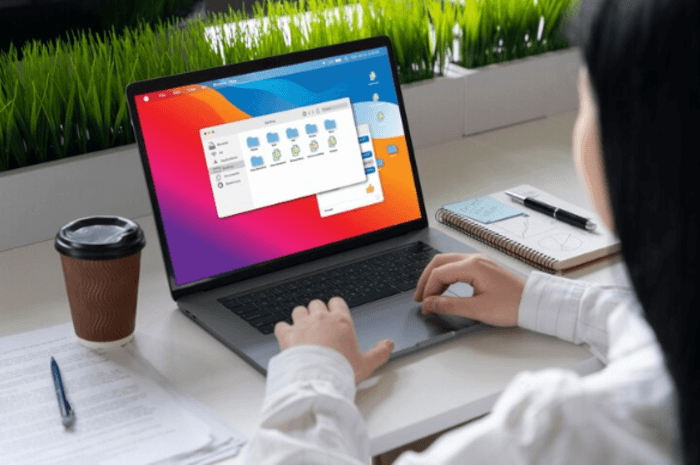
Tekno.akurat.co-Saat ini, banyak informasi penting yang kita temui di layar laptop, dari artikel panjang, chat, hingga halaman web yang tidak bisa diambil dalam satu screenshot biasa.
Namun, tidak perlu khawatir! Ada berbagai cara untuk mengambil screenshot panjang dengan mudah. Berikut adalah panduan lengkapnya.
Cara Screenshot Panjang di Laptop
1. Menggunakan Fitur Scroll Capture pada Browser
Beberapa browser modern seperti Google Chrome dan Microsoft Edge memiliki fitur untuk menangkap screenshot panjang secara langsung.
Google Chrome:
- Buka Halaman yang Ingin Discreenshot: Navigasikan ke halaman web yang ingin kamu screenshot.
- Gunakan Ekstensi Screenshot: Instal ekstensi seperti “Full Page Screen Capture” dari Chrome Web Store.
Baca Juga: Cara Screenshot Panjang di iPhone Terbaru paling Mudah dan Praktis
Ambil Screenshot:
- Klik ikon ekstensi di toolbar browser.
- Pilih “Capture Full Size” atau opsi serupa.
- Screenshot akan otomatis disimpan ke folder unduhan kamu.
Microsoft Edge:
- Buka Halaman Web: Akses halaman yang ingin Anda screenshot.
- Gunakan Fitur Built-in
- Tekan Ctrl + Shift + S.
- Pilih opsi “Web Capture” dan pilih “Full page” untuk menangkap seluruh halaman.
- Screenshot akan disimpan ke clipboard atau Anda bisa menyimpannya langsung.
2. Menggunakan Aplikasi Pihak Ketiga
Ada beberapa aplikasi pihak ketiga yang dirancang khusus untuk mengambil screenshot panjang. Berikut beberapa rekomendasi:
Snagit:
- Download dan Instal Snagit: Kunjungi situs resmi Snagit dan unduh aplikasi.
- Buka Halaman yang Diperlukan: Buka halaman web atau dokumen yang ingin Anda screenshot.
Baca Juga: Cara Screenshot di Laptop dan PC dengan Mudah Terbaru 2024
Gunakan Fitur Scroll:
- Klik ikon Snagit di taskbar.
- Pilih opsi “Capture” dan klik “Scrolling Window”.
- Pilih area yang ingin Anda screenshot, dan Snagit akan otomatis menangkap seluruh halaman.
PicPick:
- Instal PicPick: Download dan instal PicPick dari situs resmi.
- Buka PicPick dan Pilih Mode: Buka aplikasi dan pilih “Scrolling Window” dari menu.
- Ambil Screenshot: Klik “Capture” dan pilih area yang ingin kamu screenshot.
- PicPick akan menangkap seluruh halaman dan menyimpannya dalam format gambar.
3. Menggunakan Windows Snip & Sketch
Windows 10 dan 11 menyediakan alat bawaan untuk screenshot panjang, meskipun tidak seefektif ekstensi browser atau aplikasi pihak ketiga.
- Tekan Windows + Shift + S: Ini membuka Snip & Sketch.
- Pilih Mode “Snip”: Pilih “Rectangle Snip” atau “Freeform Snip”.
- Mulai Menangkap: Pilih area pertama dari halaman yang ingin kamu screenshot.
- Setelah mengambil screenshot pertama, pilih bagian lain dari halaman dan gabungkan secara manual menggunakan Snip & Sketch.
Baca Juga: Screenshot Hp Samsung A23 Mudah Dan Cepat, Silakan Intip Metode Baru Ini
4. Menggunakan Tools di macOS (Jika Menggunakan MacBook)
Jika kamu menggunakan MacBook, fitur bawaan macOS memudahkan proses ini.
- Tekan Shift + Command + 5: Ini membuka menu screenshot.
- Pilih “Capture Selected Portion”:
- Pilih area yang ingin kamu screenshot.
- Untuk menangkap halaman panjang, pastikan untuk scroll ke bawah setelah mengambil screenshot pertama, dan gabungkan hasilnya di Preview atau aplikasi gambar lainnya.
Dengan mengikuti langkah langkah diatas kamu sudah bisa melakukan screenshot panjang pada laptop seperti halnya di HP.



Dilarang mengambil dan/atau menayangkan ulang sebagian atau keseluruhan artikel di atas untuk konten akun media sosial komersil tanpa seizin redaksi.
Berita Terkait


Berita Terkini





Terpopuler
- 1Apple Dikabarkan Luncurkan MacBook Layar Sentuh dan iPad Mini OLED Oktober Ini
- 2Forza Horizon 6 Hadir di PS5 Januari 2027, Ini Jadwalnya
- 3Xiaomi Skynomad Catat 70.000 Pesanan di Tengah Penyusutan Pasar Range Extender China
- 4Google Ungkap Cara Login Tanpa Password, Akun Lebih Sulit Dicuri
- 5Suzuki Swift Modifikasi Mini Coupe Dijual Rp129 Juta di Indonesia
- 6Samsung Galaxy Tab S12 Resmi Dijual, Ini Harga dan Spesifikasinya
- 7Bocoran HP Oppo Layar Lebar dengan Rasio 16:9
- 8Gmail Menyita Ruang Google Drive? Ini Cara Menemukan Email Berukuran Besar
- 9Layar HP Mati Saat Telepon WhatsApp? Periksa Sensor dan Pelindung Layar
- 10Amazon Bikin Remote Khusus, Bisa Geser Halaman E-book Tanpa Menyentuh Layar