
Cara Screenshot di Laptop dan PC dengan Mudah Terbaru 2024
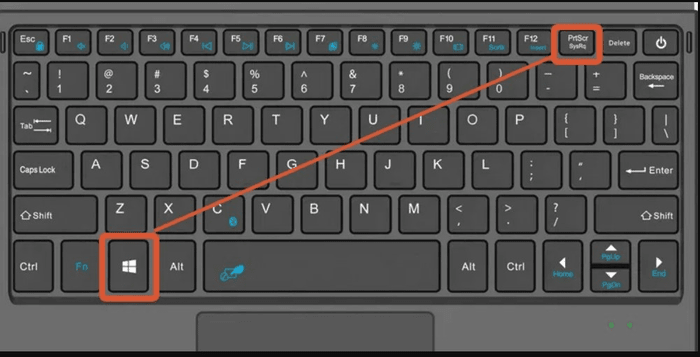
Tekno.akurat.co - Untuk kalian yang belum tahu, cara screenshot di laptop, ataupun PC dapat dilakukan dengan menggunakan cara yang tidak rumit sama sekali.
Beberapa cara tersebut bahkan bisa kalian pelajari secara langsung tanpa perlu kebingung an.
Screenshot sendiri penting ketika kalian ingin mendapatkan tangkapan layar, jadi hal ini memang wajib untuk dipelajari.
Di era modern saat ini, laptop atau PC telah menjadi salah satu perangkat teknologi yang paling penting dan banyak digunakan oleh berbagai kalangan.
Kegunaan laptop sendiri sangat luas, mulai dari digunakan untuk keperluan kerja, belajar, hiburan, hingga komunikasi.
Baca Juga: 5 Tips Sebelum Bertemu Teman Kencan Online di Dunia Nyata Agar Tidak Menyesal
Sebagai perangkat yang bisa dibawa dengan mudah, laptop memungkinkan penggunanya untuk bekerja atau melakukan aktivitas di mana saja, baik di rumah, kantor, atau tempat lainnya.
Salah satu kegunaan utama laptop di era modern adalah sebagai alat yang bisa dipakai untuk kegiatan produktivitas.
Dengan laptop, seseorang dapat dengan mudah mengakses dan mengelola dokumen, email, dan hal lainnya.
Hal ini memungkinkan untuk bekerja dari jarak jauh atau melakukan pekerjaan di luar kan tor tanpa harus terbatas oleh apapun yang kiranya tidak bisa dibawa secara langsung. Sela
in itu, laptop juga digunakan untuk keperluan belajar dan pendidikan.
Baca Juga: 4 Cara Agar Wifi Kenceng Tidak Lemot saat Sedang Internetan
Dengan adanya akses internet, laptop memungkinkan siswa dan mahasiswa untuk mengak ses informasi dan sumber belajar secara online.
Buku elektronik seperti PDF, video pembelajaran, dan berbagai sumber daya pendidikan lainnya dapat diakses dengan mudah melalui laptop,
Di jaman digital ini, perangkat laptop juga menjadi salah satu alat yang penting untuk hiburan.
Baca Juga: Pemicu dan Solusi Untuk Pengguna Android, Garis-garis di Layar LCD
Cara Screenshot di Laptop dan PC (Windows dan Mac)
Screenshot, atau tangkapan layar, adalah fitur yang sangat berguna di PC dan laptop untuk mengambil apa yang ada di layar.
Dengan melakukan screenshot, kalian dapat menyimpan gambar dari halaman web, pesan, atau informasi penting lainnya yang ingin kalian simpan atau bagikan.
Cara melakukan screenshot dapat bervariasi tergantung pada sistem operasi yang kalian gunakan.
Tetapi pada umumnya dapat dilakukan dengan menekan kombinasi tombol tertentu di keyboard. Untuk kalian yang belum tahu mengenai caranya, silahkan perhatikan list berikut ini:
Baca Juga: Kunci Praktis Mengungkap Password Gmail Pada HP dan Laptop
1. Menggunakan Tombol Windows dan PrtScn
Di PC dengan sistem operasi Windows, salah satu cara paling umum untuk mengambil screenshot adalah dengan menekan tombol PrtScn di keyboard.
Gambar tangkapan layar akan disimpan di clipboard dan dapat kalian tempelkan ke layanan atau program pengeditan gambar seperti Paint. Untuk disimpan atau diedit lebih lanjut.
2. Pakai Tombol Windows + Shift + S
Selain itu, kalian juga dapat menggunakan kombinasi tombol Windows + Shift + S untuk mengambil screenshot sebagian layar dan langsung menyimpannya ke folder yang sudah ditentukan.
Cara ini sebenarnya tidak begitu berbeda dengan yang sebelumnya, itupun kalau dilihat dari hasil.
Baca Juga: Cara Praktis Mengelola Ukuran Kertas F4 untuk Dokumen dan Spreadsheet dengan Word dan Excel
2. Gunakan Gabungan Tombol Shift + Command + 3 atau 4 di Mac
Kemudian, jika kalian menggunakan laptop atau PC dengan sistem operasi macOS, kalian dapat mengambil screenshot dengan menekan kombinasi tombol Shift + Command + 3 untuk mengambil tangkapan layar seluruh layar atau Shift + Command + 4 untuk mengambil tangkapan layar sebagian layar.
Gambar yang telah diambil tadi akan langsung disimpan sebagai file di desktop kalian.
3. Gunakan Alt + PrtScn
Untuk pengguna PC yang ingin mengambil tangkapan layar dari layar yang masih digunakan.
Baca Juga: Cara Cepat dan Efisien Menyatukan Berbagai Dokumen Word ke dalam Satu File
Kalian dapat menekan tombol Alt + PrtScn untuk mengambil gambar dari bagian layar tersebut, dan biasanya akan langsung disimpan pada clipboard atau folder bersangkutan.
Sama halnya dengan yang sebelumnya, kalian bisa menempelkannya ke program pengeditan foto atau layanan serupa lainnya.



Dilarang mengambil dan/atau menayangkan ulang sebagian atau keseluruhan artikel di atas untuk konten akun media sosial komersil tanpa seizin redaksi.

Berita Terkait




Berita Terkini





Terpopuler
- 1Apple Dikabarkan Luncurkan MacBook Layar Sentuh dan iPad Mini OLED Oktober Ini
- 2Forza Horizon 6 Hadir di PS5 Januari 2027, Ini Jadwalnya
- 3Samsung Galaxy A27 5G Punya Paket Free Fire, Bonus hingga Rp1 Juta
- 4Xiaomi Skynomad Catat 70.000 Pesanan di Tengah Penyusutan Pasar Range Extender China
- 5Google Ungkap Cara Login Tanpa Password, Akun Lebih Sulit Dicuri
- 6Suzuki Swift Modifikasi Mini Coupe Dijual Rp129 Juta di Indonesia
- 7Bocoran HP Oppo Layar Lebar dengan Rasio 16:9
- 8Samsung Galaxy Tab S12 Resmi Dijual, Ini Harga dan Spesifikasinya
- 9Gmail Menyita Ruang Google Drive? Ini Cara Menemukan Email Berukuran Besar
- 10Layar HP Mati Saat Telepon WhatsApp? Periksa Sensor dan Pelindung Layar