
Laptop Tidak Bisa Terhubung ke WiFi? Simak Cara Ampuh Mengatasinya
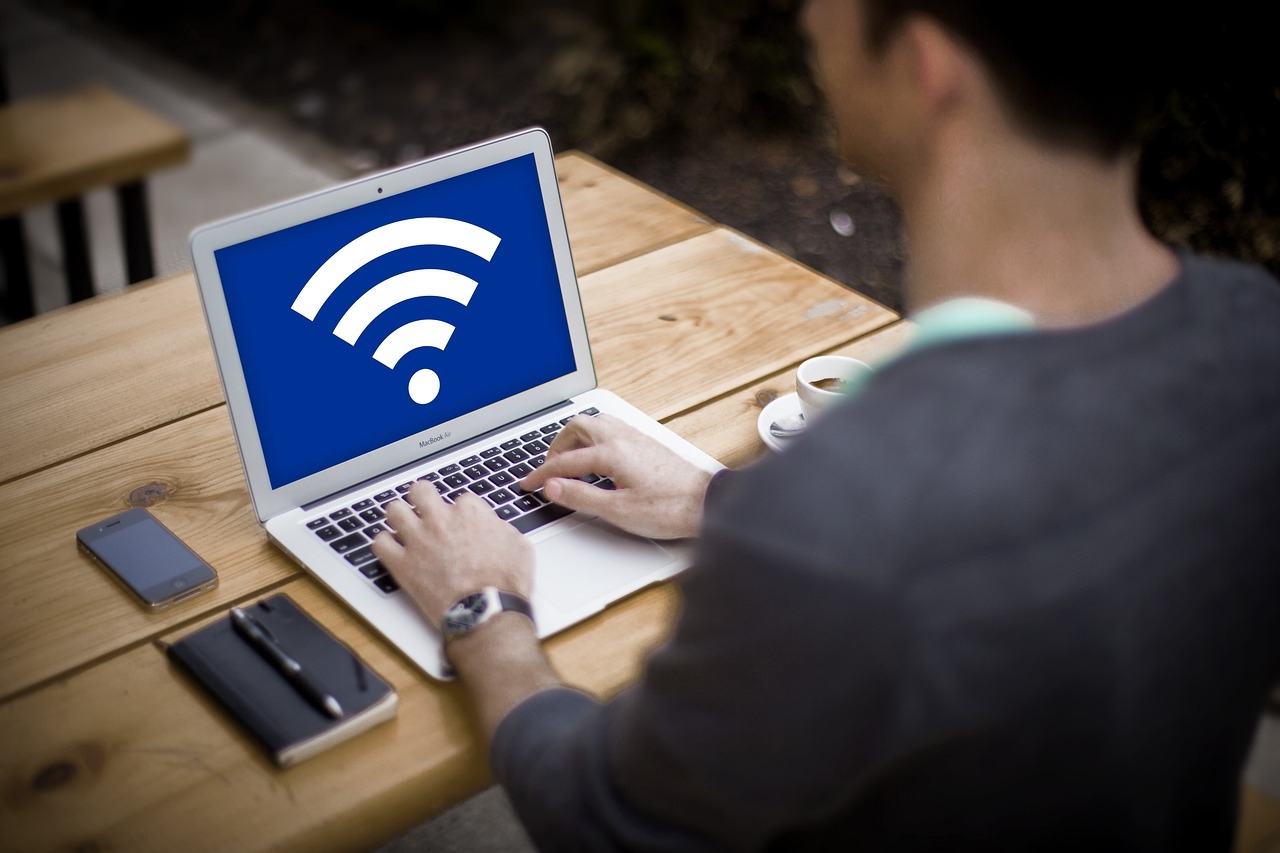
AKURAT TEKNO - Masalah koneksi WiFi pada laptop bisa menjadi hal yang sangat mengganggu, terutama saat Anda membutuhkan akses internet yang stabil untuk pekerjaan atau hiburan.
Berbagai faktor bisa menyebabkan laptop Anda tidak bisa terhubung ke WiFi, mulai dari masalah perangkat keras hingga kesalahan pengaturan.
Dalam artikel ini, kami akan membahas cara-cara efektif untuk mengatasi masalah koneksi WiFi pada laptop Anda.
Simak langkah-langkah berikut untuk memperbaiki masalah koneksi Wi-i dengan mudah berikut, dikutip dari berbagai sumber.
Baca Juga: Anti Ribet! 8 Cara Mengatasi Blue Screen of Death 'BSOD' pada Windows dengan Efektif dan Mudah
1. Periksa Koneksi WiFi dan Router
Langkah pertama yang harus dilakukan adalah memastikan bahwa jaringan Wi-Fi dan router Anda berfungsi dengan baik.
Coba sambungkan perangkat lain, seperti smartphone atau tablet, ke jaringan Wi-Fi yang sama untuk memastikan bahwa masalah bukan pada jaringan itu sendiri.
Jika perangkat lain juga tidak bisa terhubung, kemungkinan besar masalah ada pada router atau modem.
Coba restart router dengan mencabut dan menyambungkan kembali kabelnya, lalu periksa apakah masalah teratasi.
Baca Juga: Perbandingan Poco F4 dan Poco F4 GT, Mana yang Lebih Gahar untuk HP Gaming?
2. Periksa Pengaturan Wi-Fi di Laptop
Pastikan bahwa Wi-Fi di laptop Anda diaktifkan. Di Windows, klik ikon Wi-Fi di area notifikasi dan pastikan tombol Wi-Fi dalam posisi aktif.
Jika Anda menggunakan laptop dengan tombol fisik untuk mengaktifkan Wi-Fi, pastikan tombol tersebut dalam posisi ON.
Untuk pengguna macOS, periksa menu Wi-Fi di bagian atas layar dan pastikan Wi-Fi diaktifkan.
3. Perbarui Driver Wi-Fi
Driver yang usang atau korup dapat menyebabkan masalah koneksi Wi-Fi. Periksa dan perbarui driver Wi-Fi Anda melalui Device Manager di Windows.
Klik kanan pada ikon Wi-Fi, pilih "Update driver," dan ikuti petunjuk untuk memperbarui driver.
Di macOS, pembaruan driver biasanya dilakukan melalui pembaruan sistem, jadi pastikan sistem operasi Anda diperbarui ke versi terbaru.
Baca Juga: Charging Laptop Tidak Berfungsi? Jangan Langsung ke Tempat Service, Coba Cara Ini untuk Mengatasinya
4. Jalankan Pemecah Masalah Jaringan
Windows menyediakan alat pemecah masalah jaringan yang dapat membantu mendeteksi dan memperbaiki masalah koneksi secara otomatis.
Untuk menjalankan pemecah masalah jaringan, buka "Settings," pilih "Update & Security," lalu klik "Troubleshoot" dan pilih "Internet Connections."
Ikuti petunjuk yang diberikan untuk menyelesaikan proses pemecahan masalah.
5. Reset Pengaturan Jaringan
Jika langkah-langkah sebelumnya tidak berhasil, Anda bisa mencoba mereset pengaturan jaringan pada laptop Anda.
Di Windows, buka "Settings," pilih "Network & Internet," lalu klik "Status" dan pilih "Network reset."
Ini akan menghapus dan menginstal ulang adaptor jaringan serta mengatur ulang pengaturan jaringan ke default.
Baca Juga: Perbandingan POCO F4 vs POCO F5, Mana yang Lebih Unggul dalam Kinerja, Kamera, dan Baterai?
Di macOS, buka "System Preferences," pilih "Network," pilih jaringan Wi-Fi, dan klik "Advanced" untuk menghapus dan menambahkan kembali jaringan Wi-Fi.
6. Periksa Pengaturan Firewall dan Antivirus
Kadang-kadang, pengaturan firewall atau perangkat lunak antivirus dapat memblokir koneksi Wi-Fi.
Pastikan firewall Anda tidak memblokir koneksi Wi-Fi dan perangkat lunak antivirus Anda tidak mengatur pengaturan yang membatasi konektivitas jaringan.
Anda bisa mencoba menonaktifkan firewall atau antivirus sementara untuk melihat apakah masalah koneksi Wi-Fi teratasi.
7. Cek Konfigurasi Router dan Saluran Wi-Fi
Masalah konfigurasi router atau saluran Wi-Fi yang sibuk juga dapat menyebabkan masalah koneksi.
Masuk ke pengaturan router melalui browser web dan periksa konfigurasi saluran Wi-Fi.
Pilih saluran Wi-Fi yang kurang padat untuk menghindari interferensi dari jaringan lain. Pastikan juga bahwa router Anda menggunakan pengaturan keamanan yang sesuai, seperti WPA2.
Baca Juga: Kontrol Kamera Ponsel dari Smartwatch, Begini Cara Mudah Menggunakan Wear OS untuk Mengambil Foto
8. Periksa Masalah Hardware
Jika semua langkah di atas tidak berhasil, ada kemungkinan masalah pada perangkat keras laptop Anda.
Periksa apakah kartu Wi-Fi internal laptop berfungsi dengan baik atau jika ada kerusakan fisik pada antena Wi-Fi.
Jika Anda mencurigai adanya masalah hardware, Anda mungkin perlu membawa laptop Anda ke pusat layanan teknis untuk diperiksa lebih lanjut.
Dengan mengikuti langkah-langkah di atas, Anda dapat mengatasi masalah koneksi Wi-Fi pada laptop Anda dan kembali terhubung ke internet tanpa gangguan.
Pastikan untuk selalu memeriksa koneksi secara berkala dan menjaga perangkat lunak serta pengaturan Anda tetap up-to-date untuk mencegah masalah serupa di masa depan.***



Dilarang mengambil dan/atau menayangkan ulang sebagian atau keseluruhan artikel di atas untuk konten akun media sosial komersil tanpa seizin redaksi.
Berita Terkait



Berita Terkini





Terpopuler
- 1Apple Dikabarkan Luncurkan MacBook Layar Sentuh dan iPad Mini OLED Oktober Ini
- 2Forza Horizon 6 Hadir di PS5 Januari 2027, Ini Jadwalnya
- 3Xiaomi Skynomad Catat 70.000 Pesanan di Tengah Penyusutan Pasar Range Extender China
- 4Suzuki Swift Modifikasi Mini Coupe Dijual Rp129 Juta di Indonesia
- 5Google Ungkap Cara Login Tanpa Password, Akun Lebih Sulit Dicuri
- 6Samsung Galaxy Tab S12 Resmi Dijual, Ini Harga dan Spesifikasinya
- 7Bocoran HP Oppo Layar Lebar dengan Rasio 16:9
- 8Layar HP Mati Saat Telepon WhatsApp? Periksa Sensor dan Pelindung Layar
- 9Gmail Menyita Ruang Google Drive? Ini Cara Menemukan Email Berukuran Besar
- 10Amazon Bikin Remote Khusus, Bisa Geser Halaman E-book Tanpa Menyentuh Layar