
iPhone Muncul SOS Only? Ini Penyebab dan Cara Mengatasinya
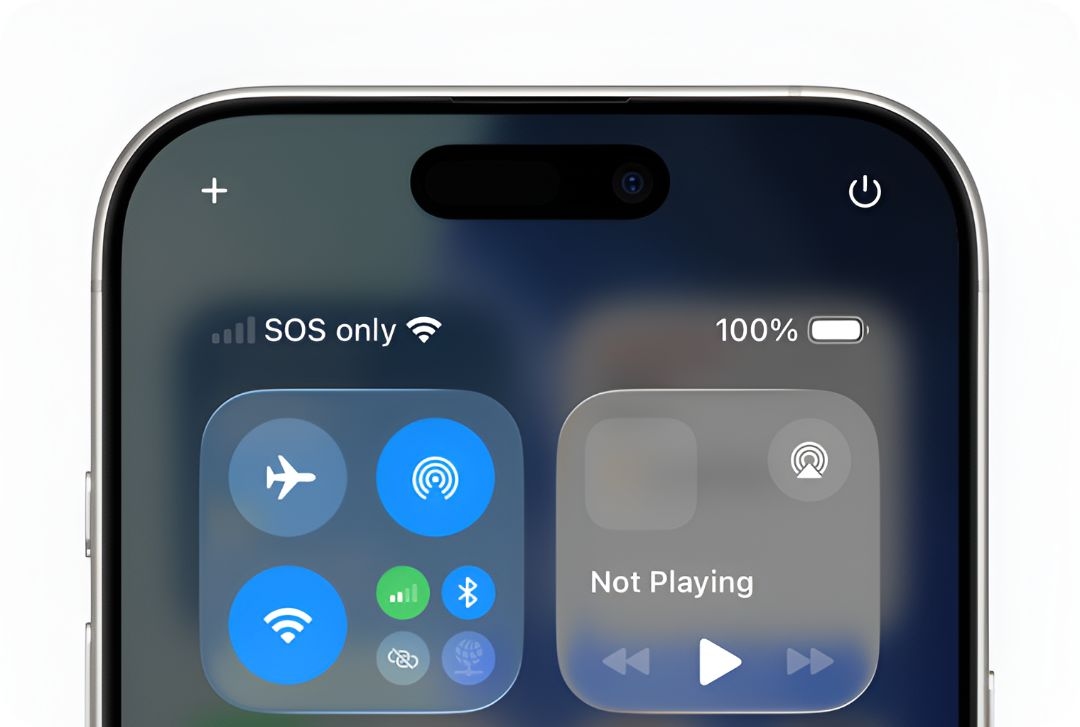
AKURAT.CO Pengguna iPhone mungkin pernah melihat tulisan 'SOS' atau 'SOS Only' di bagian atas layar. Status ini menandakan perangkat kehilangan koneksi ke jaringan operator sehingga tidak dapat digunakan untuk komunikasi maupun akses internet.
Saat berada dalam mode SOS, iPhone hanya dapat digunakan untuk menghubungi layanan darurat. Fitur ini dirancang agar pengguna tetap bisa meminta bantuan meski berada di area tanpa sinyal seluler.
Pada iPhone 14 dan model yang lebih baru, Apple menghadirkan fitur Emergency SOS via Satellite. Teknologi ini membuat pengguna dapat menghubungi layanan darurat melalui satelit ketika tidak ada jaringan seluler maupun Wi-Fi.
Sementara itu, fitur Emergency SOS standar tersedia di seluruh model iPhone. Fitur tersebut tetap membutuhkan koneksi jaringan operator untuk menghubungi nomor darurat dan membagikan lokasi pengguna.
Masalah yang sering terjadi adalah iPhone terkadang tetap berada dalam mode SOS meski pengguna sudah kembali ke area yang memiliki sinyal. Akibatnya, perangkat gagal terhubung kembali ke jaringan operator dan tidak dapat digunakan secara normal.
Cara Mengatasi iPhone yang Muncul SOS atau SOS Only
Dikutip dari situs resmi Apple, Sabtu (6/6/2026), berikut beberapa cara untuk membantu iPhone kembali terhubung ke jaringan seluler:
1. Pastikan berada di area yang memiliki sinyal seluler
Periksa apakah lokasi Anda memang memiliki cakupan jaringan operator. Anda juga bisa membandingkan dengan perangkat lain di sekitar yang menggunakan jaringan yang sama.
2. Matikan dan aktifkan kembali data seluler
Buka menu Settings > Cellular, lalu nonaktifkan dan aktifkan kembali opsi Cellular Data agar iPhone mencari ulang jaringan yang tersedia.
3. Restart iPhone
Matikan perangkat lalu nyalakan kembali. Cara sederhana ini sering kali mampu mengatasi gangguan koneksi sementara.
4. Periksa pembaruan pengaturan operator
Masuk ke Settings > General > About dan lihat apakah tersedia pembaruan pengaturan operator atau carrier settings update.
5. Aktifkan ulang nomor seluler atau pasang ulang kartu SIM
Masuk ke Settings > Cellular, pilih nomor yang digunakan, lalu nonaktifkan dan aktifkan kembali. Jika menggunakan SIM fisik, lepaskan kartu SIM dan pasang kembali.
6. Perbarui iOS ke versi terbaru
Buka Settings > General > Software Update untuk memeriksa pembaruan sistem. Bug pada perangkat lunak terkadang dapat menyebabkan masalah jaringan.
7. Reset pengaturan jaringan
Jika semua cara di atas belum berhasil, buka Settings > General > Transfer or Reset iPhone > Reset > Reset Network Settings. Perlu diingat, cara ini akan menghapus seluruh pengaturan Wi-Fi, VPN dan jaringan seluler yang tersimpan.
8. Hubungi operator seluler
Jika iPhone masih menampilkan status SOS atau SOS Only setelah mencoba berbagai cara, segera hubungi operator seluler. Ada kemungkinan terjadi gangguan jaringan, masalah akun, atau kendala layanan lainnya yang memengaruhi koneksi perangkat.
Dengan memahami penyebab dan cara penanganannya, pengguna dapat mengatasi masalah SOS atau SOS Only dengan lebih cepat. Sebagian besar kasus biasanya dapat diselesaikan melalui pengaturan perangkat tanpa perlu melakukan perbaikan pada iPhone.



Dilarang mengambil dan/atau menayangkan ulang sebagian atau keseluruhan artikel di atas untuk konten akun media sosial komersil tanpa seizin redaksi.
Berita Terkini





Terpopuler
- 1Haka Auto Ungkap Tantangan Mobil Listrik BYD, dari Baterai hingga SPKLU
- 2Honda Genio Terbaru Tawarkan Warna Segar, Konsumsi BBM Diklaim 59,1 Km per Liter
- 3BMW i3 Disulap Jadi Pikap Listrik, Biaya Modifikasi di Bawah Rp180 Jutaan
- 4Tips Off-Road Pakai Suzuki Jimny, Perhatikan Mode 4WD dan Kondisi Ban
- 5Rekomendasi Laptop Berdasarkan Kebutuhan, Bukan Sekadar Spesifikasi
- 6BMW PHK 8.000 Karyawan, Tawarkan Pesangon hingga Rp13 Miliar
- 7Laptop Baru atau Laptop Bekas, Mana yang Lebih Masuk Akal?
- 8Ini Faktor yang Dipertimbangkan Konsumen Sebelum Membeli Mobil Listrik
- 9WhatsApp Tambah 4 Fitur Baru untuk Obrolan Grup, Bisa Sematkan Pesan Permanen
- 10OpenAI Klaim AI Pecahkan Tiga Masalah Matematika dan Fisika