
Bikin Pusing, Inilah Cara Mudah Mengatasi Lupa Password Gmail Pada HP, Komputer, dan Laptop
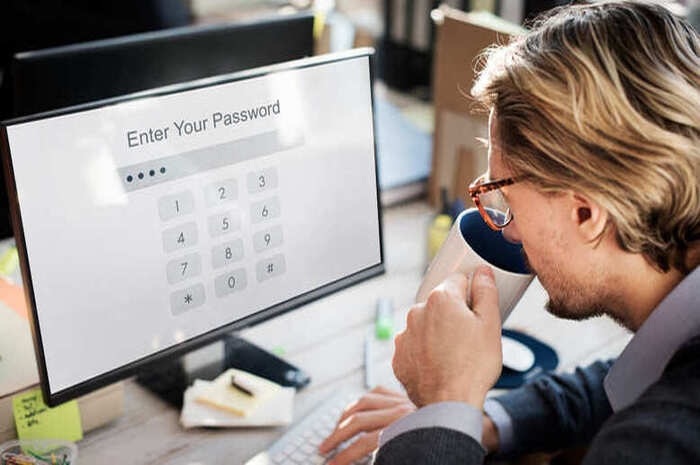
Tekno.akurat.co - Tidak ingat (lupa) password Gmail sendiri memang bisa membuat pusing.
Akun Gmail tidak hanya untuk mengirim dan menerima email, tetapi juga banyak untuk menga kses berbagai layanan Google seperti YouTube, Google Drive, dan Google Photos.
Untungnya, Google telah menyediakan beberapa cara mudah untuk memulihkan password yang lupa, baik melalui HP, komputer, maupun laptop.
Dalam pertemuan kita kali ini, kami akan mengulas tentang Bikin Pusing, Inilah Cara Mudah Mengatasi Lupa Password Gmail Pada HP, Komputer, dan Laptop.
Baca Juga: Rahasia Aman: Cara Mudah Mengunci Folder dengan Password di Laptop atau PC Kamu
Cara Mengatasi Lupa Password Gmail
Berikut cara melihat password atau kata sandi Gmail melalui HP dan Komputer. Antara lain :
1. Lihat Password Pada Komputer
Perhatian cara ini bisa dilakukan jika kamu telah mengaktifkan fitur simpan password otomatis pada Chrome.
- Buka browser Google Chrome di komputer
- Pastikan kamu sudah login atau menambah akun Gmail di aplikasi tersebut
- Arahkan kursor ke pojok kanan atas dan klik ikon titik tiga. Ini adalah menu setelan atau - Customize and Control Google Chrome
- Pilih menu Settings dan tunggu sampai tab baru muncul
Baca Juga: Contoh Password dan Kata Sandi yang Mudah Dibobol
- Buka opsi Autofill, lalu klik Passwords
- Scroll ke arah bawah dan kamu akan melihat beberapa akun yang tersimpan beserta kata sandinya.
Untuk melihat sandi Gmail, kamu harus menekan ikon Show Password yang dilambangkan dengan logo mata. Kata sandi Gmail bakal secara otomatis terlihat
- Tekan Ctrl + V, untuk menyalin kata sandi email tersebut
- Jika sudah, kamu bisa mencoba login kembali ke akun Gmail
Baca Juga: Download Regedit FF Auto Headshot No Password 2024, Benarkah Berfungsi? Cek Informasinya
2. Lihat Password Gmail di HP
- Buka aplikasi Google Chrome di HP kamu
- Ketuk ikon titik tiga di pojok kanan atas dan pilih menu Setelan
- Scroll layar ponsel kamu ke bawah dan pilih opsi Sandi
- Pilih akun Gmail dan tunggu beberapa saat sampai muncul menu edit kata sandi
- Ketuk ikon mata untuk melihat sandi Gmail. Biasanya kamu diminta memasukkan kunci kode layar, PIN, atau sidik jari agar bisa melihatnya
- Jika sudah, salin kata sandi dan login kembali ke akun Gmail kamu
Baca Juga: Tutorial Cara Masuk Wifi Secara Gratis Tanpa Password Dengan Mudah Dan Cepat
3. Cara Lihat Password di Laptop
- Buka browser Google Chrome pada laptop kamu
- Pastikan sudah login Gmail di aplikasi tersebut dan sebelumnya fitur simpan password otomatis sudah aktif
- Klik ikon titik tiga di pojok kanan atas, lalu pilih menu Settings
- Buka opsi Autofill, lalu klik Passwords
- Scroll ke arah bawah dan akan ada beberapa akun kamu yang tersimpan beserta kata sandinya
Baca Juga: Waspada, Ini Tanda-Tanda E-mail Phishing yang Harus Kamu Tahu
- Untuk melihat sandi Gmail, tekan ikon Show Password yang dilambangkan dengan logo mata
- Kata sandi Gmail bakal secara otomatis terlihat
- Tekan Ctrl + V, untuk menyalin kata sandi email tersebut
- Jika sudah, login kembali ke akun Gmail
Baca Juga: Dari Game Edukatif hingga Seni, Inilah Ide MPLS Seru untuk Siswa Baru di Sekolah Dasar
Dengan mengikuti langkah-langkah tersebut, memungkinkan kamu dapat dengan mudah mengatasi masalah lupa password Gmail, baik melalui HP, komputer, maupun laptop.
Ingatlah untuk selalu menjaga keamanan akun kamu agar terhindar dari masalah serupa di masa mendatang.
Demikian yang dapat kami sampaikan dalam mengulas tentang Bikin Pusing, Inilah Cara Mudah Mengatasi Lupa Password Gmail Pada HP, Komputer, dan Laptop.



Dilarang mengambil dan/atau menayangkan ulang sebagian atau keseluruhan artikel di atas untuk konten akun media sosial komersil tanpa seizin redaksi.

Berita Terkait
Berita Terkini





Terpopuler
- 1Apple Dikabarkan Luncurkan MacBook Layar Sentuh dan iPad Mini OLED Oktober Ini
- 2Forza Horizon 6 Hadir di PS5 Januari 2027, Ini Jadwalnya
- 3Xiaomi Skynomad Catat 70.000 Pesanan di Tengah Penyusutan Pasar Range Extender China
- 4Suzuki Swift Modifikasi Mini Coupe Dijual Rp129 Juta di Indonesia
- 5Google Ungkap Cara Login Tanpa Password, Akun Lebih Sulit Dicuri
- 6Samsung Galaxy Tab S12 Resmi Dijual, Ini Harga dan Spesifikasinya
- 7Bocoran HP Oppo Layar Lebar dengan Rasio 16:9
- 8Layar HP Mati Saat Telepon WhatsApp? Periksa Sensor dan Pelindung Layar
- 9Gmail Menyita Ruang Google Drive? Ini Cara Menemukan Email Berukuran Besar
- 10Amazon Bikin Remote Khusus, Bisa Geser Halaman E-book Tanpa Menyentuh Layar