
Cara Menambah RAM di HP Oppo, Tingkatkan Kecepatan dan Performa dalam Sekejap
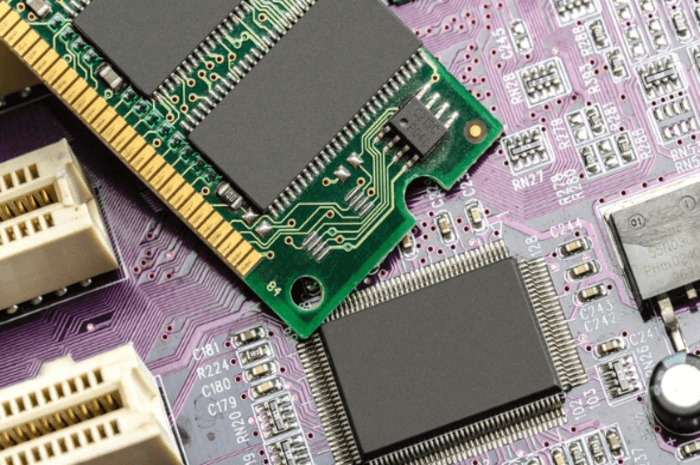
Tekno.akurat.co-RAM (Random Access Memory) adalah komponen penting dalam ponsel cerdas yang mempengaruhi kinerja dan kecepatan perangkat.
Bagi pengguna HP Oppo, menambah RAM dapat menjadi solusi untuk mengatasi kinerja yang lambat dan multitasking yang terbatas.
Artikel ini akan membahas berbagai cara untuk menambah RAM di HP Oppo, baik melalui peningkatan fisik maupun melalui pengaturan perangkat lunak.
Apa Itu RAM dan Mengapa Penting?
RAM adalah jenis memori yang digunakan oleh perangkat untuk menyimpan data sementara yang sedang diakses atau diproses.
Baca Juga: Inilah Spesifikasi Yang Dibawakan Oppo Reno 12 Pro, Mari Ulas Secara Lengkap Kualitasnya
Semakin besar kapasitas RAM, semakin banyak data yang dapat diproses secara simultan, yang berarti ponsel kamu dapat menjalankan lebih banyak aplikasi sekaligus tanpa mengalami lag atau penurunan kinerja.
Oleh karena itu, menambah RAM dapat membantu meningkatkan kecepatan dan responsivitas ponsel kamu, serta mengurangi kemungkinan aplikasi crash atau hang.
Cara Menambah RAM di HP Oppo
1. Menggunakan Fitur RAM Expansion
Beberapa model HP Oppo terbaru dilengkapi dengan fitur RAM Expansion, yang memungkinkan kamu menambah kapasitas RAM dengan memanfaatkan sebagian ruang penyimpanan internal.
Fitur ini bekerja dengan cara mengalokasikan sebagian memori internal sebagai RAM virtual. Berikut adalah langkah-langkah untuk mengaktifkan fitur RAM Expansion:
Baca Juga: Oppo Reno 11 5G vs Oppo Reno7 Z 5G: Mana yang Lebih Unggul?
- Buka Pengaturan: Buka aplikasi Pengaturan di HP Oppo kamu.
- Pilih "Tentang Ponsel": Gulir ke bawah dan pilih opsi "Tentang Ponsel".
- Pilih "RAM": Di bagian RAM, kamu akan melihat opsi untuk mengaktifkan RAM Expansion.
- Pilih Jumlah RAM yang Diinginkan: Kamu dapat memilih berapa banyak memori internal yang ingin alokasikan sebagai RAM tambahan. Biasanya, opsi ini mencakup pilihan seperti 1GB, 2GB, atau 3GB.
- Simpan Pengaturan: Setelah memilih jumlah RAM tambahan, simpan pengaturan dan restart ponsel untuk menerapkan perubahan.
2. Menggunakan Aplikasi Pihak Ketiga
Ada beberapa aplikasi di Play Store yang dapat membantu mengoptimalkan penggunaan RAM di ponsel kamu.
Aplikasi ini bekerja dengan membersihkan cache, menutup aplikasi yang tidak perlu, dan mengelola penggunaan memori secara lebih efisien. Beberapa aplikasi populer yang dapat kamu coba termasuk:
- Clean Master: Aplikasi ini tidak hanya membersihkan RAM tetapi juga mengoptimalkan penggunaan memori dan baterai.
- Greenify: Aplikasi ini membantu menghibernasi aplikasi yang tidak aktif, sehingga mengurangi beban pada RAM.
- CCleaner: Selain membersihkan file sampah, CCleaner juga membantu mengelola aplikasi dan mengoptimalkan RAM.
Baca Juga: Oppo A79 5G vs Samsung Galaxy A15 5G: Pertarungan Dua Raksasa Smartphone di Kelas Menengah
3. Menutup Aplikasi yang Tidak Diperlukan
Salah satu cara termudah untuk menghemat penggunaan RAM adalah dengan menutup aplikasi yang tidak diperlukan.
Banyak pengguna sering kali membiarkan banyak aplikasi berjalan di latar belakang, yang mengakibatkan penggunaan RAM yang berlebihan. Berikut adalah cara untuk menutup aplikasi di HP Oppo:
- Buka Pengelola Tugas: Tekan tombol multitasking di ponsel kamu.
- Lihat Aplikasi yang Berjalan: Kamu akan melihat daftar aplikasi yang sedang berjalan.
- Geser untuk Menutup: Geser aplikasi yang tidak diperlukan ke atas atau ke samping untuk menutupnya.
4. Menghapus Aplikasi yang Tidak Digunakan
Menghapus aplikasi yang jarang atau tidak pernah digunakan juga dapat membantu mengosongkan ruang di RAM.
Baca Juga: Panduan Praktis Cara Restart HP OPPO Ketika Tombol Rusak atau Tidak Berfungsi
Selain itu, ini juga dapat membantu mengosongkan ruang penyimpanan internal, yang dapat digunakan untuk fitur RAM Expansion. Berikut adalah langkah-langkah untuk menghapus aplikasi di HP Oppo:
- Buka Pengaturan: Buka aplikasi Pengaturan di HP Oppo kamu.
- Pilih "Aplikasi": Pilih opsi "Aplikasi" atau "Manajer Aplikasi".
- Pilih Aplikasi yang Ingin Dihapus: Pilih aplikasi yang ingin kamu hapus.
- Hapus Aplikasi: Klik opsi "Hapus" atau "Uninstall".
5. Restart Ponsel Secara Berkala
Restart ponsel secara berkala dapat membantu mengosongkan RAM dan memperbarui sistem. Ini adalah cara sederhana namun efektif untuk memastikan ponsel kamu tetap berjalan dengan lancar. Disarankan untuk merestart ponsel setidaknya sekali seminggu untuk menjaga kinerja optimal.
Menambah RAM di HP Oppo dapat dilakukan melalui berbagai cara, mulai dari memanfaatkan fitur RAM Expansion hingga menggunakan aplikasi pihak ketiga untuk mengoptimalkan penggunaan memori.



Dilarang mengambil dan/atau menayangkan ulang sebagian atau keseluruhan artikel di atas untuk konten akun media sosial komersil tanpa seizin redaksi.
Berita Terkait



Berita Terkini





Terpopuler
- 1Apple Dikabarkan Luncurkan MacBook Layar Sentuh dan iPad Mini OLED Oktober Ini
- 2Forza Horizon 6 Hadir di PS5 Januari 2027, Ini Jadwalnya
- 3Xiaomi Skynomad Catat 70.000 Pesanan di Tengah Penyusutan Pasar Range Extender China
- 4Google Ungkap Cara Login Tanpa Password, Akun Lebih Sulit Dicuri
- 5Suzuki Swift Modifikasi Mini Coupe Dijual Rp129 Juta di Indonesia
- 6Samsung Galaxy Tab S12 Resmi Dijual, Ini Harga dan Spesifikasinya
- 7Bocoran HP Oppo Layar Lebar dengan Rasio 16:9
- 8Gmail Menyita Ruang Google Drive? Ini Cara Menemukan Email Berukuran Besar
- 9Layar HP Mati Saat Telepon WhatsApp? Periksa Sensor dan Pelindung Layar
- 10Amazon Bikin Remote Khusus, Bisa Geser Halaman E-book Tanpa Menyentuh Layar