
Cara Screen Record Laptop Acer Untuk Membuat Video Tutorial
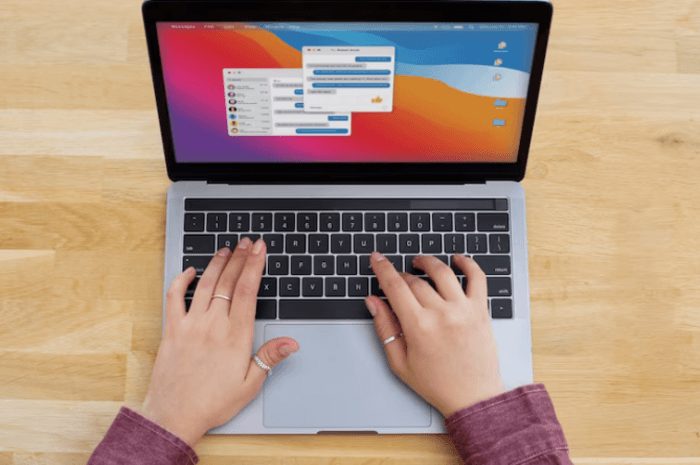
Tekno.akurat.co-Perekaman layar atau screen recording telah menjadi salah satu cara paling efektif untuk membuat video tutorial.
Dengan menggunakan fitur ini, kamu dapat dengan mudah merekam aktivitas layar laptop dan menyajikannya dalam format video yang dapat dibagikan dengan orang lain.
Salah satu merek laptop yang populer adalah Acer, dan di bawah ini akan dijelaskan cara melakukan screen record menggunakan laptop Acer untuk membuat video tutorial. Bagi kamu yang penasaran silahkan bisa simak ulasan lengkapnya dibawah ini.
Cara Merekam Layar Laptop Merk Acer untuk Membuat Video Tutorial
1. Pilih Software Perekaman Layar yang Tepat
Langkah pertama untuk memulai perekaman layar pada laptop Acer kamu adalah dengan memilih perangkat lunak perekaman layar yang tepat.
Baca Juga: 3 Cara Merekam Layar Laptop Dengan Cepat, Mudah dan Simpel, Ikuti Tutorialnya di Sini
Ada banyak pilihan yang tersedia di pasaran, baik yang gratis maupun berbayar. Beberapa pilihan populer termasuk OBS Studio, Camtasia, atau bahkan fitur bawaan seperti Xbox Game Bar untuk Windows 10. Pastikan untuk memilih yang sesuai dengan kebutuhan dan kemampuan laptop Acer kamu.
2. Persiapkan Materi yang Akan Direkam
Sebelum kamu mulai merekam layar laptop Acer, pastikan untuk mempersiapkan materi yang akan direkam. Ini bisa berupa presentasi, demonstrasi perangkat lunak, atau apa pun yang ingin kamu bagikan dalam video tutorial.
Pastikan juga bahwa laptop kamu dalam kondisi yang baik dan terhubung ke daya jika diperlukan, agar tidak terganggu oleh masalah baterai saat proses perekaman berlangsung.
3. Buka Perangkat Lunak Perekaman Layar
Setelah kamu memilih perangkat lunak perekaman layar yang sesuai, buka program tersebut di laptop Acer kamu.
Baca Juga: Cara Mematikan Laptop Dengan Keyboard Windows 8,10,11
Pastikan untuk mengatur pengaturan perekaman sesuai kebutuhan, seperti resolusi layar, frame rate, dan sumber audio.
Beberapa perangkat lunak bahkan memungkinkan kamu untuk menambahkan overlay atau anotasi langsung ke video saat mulai merekam.
4. Atur Area Perekaman
Sebelum memulai perekaman, tentukan area layar yang akan kamu rekam. Kamu dapat memilih untuk merekam seluruh layar atau hanya sebagian tertentu, tergantung pada kebutuhan.
Pastikan untuk menyesuaikan area perekaman agar sesuai dengan konten yang ingin kamu bagikan dalam video tutorial tersebut.
Baca Juga: Waspada, Tanda-tanda Laptop atau HP Mau Meledak
5. Mulai Perekaman
Setelah semuanya siap, mulailah perekaman layar pada laptop Acer kamu. Pastikan untuk menjelaskan langkah-langkah atau materi yang kamu bagikan secara jelas dan terstruktur saat proses perekaman berlangsung.
Kamu juga dapat menggunakan fitur seperti penyorotan mouse atau penekanan tombol khusus untuk membantu pemirsa memahami apa yang kamu lakukan di layar.
6. Selesaikan Perekaman dan Edit Video
Setelah kamu selesai merekam, hentikan proses perekaman dan simpan file video hasil rekaman. Langkah selanjutnya adalah mengedit video tersebut sesuai kebutuhan.
Kamu dapat menambahkan teks, efek transisi, atau bahkan suara latar untuk meningkatkan kualitas video tutorial kamu.
7. Ekspor dan Bagikan Video
Setelah proses editing selesai, ekspor video tutorial kamu ke format yang sesuai dan siap untuk dibagikan. Kamu dapat mengunggahnya ke platform berbagi video seperti YouTube, Vimeo, atau bahkan membagikannya langsung melalui media sosial atau email kepada orang-orang yang ingin kamu tuju.
Itulah langkah langkah yang dapat kamu lakukan apabila ingin membuat video tutorial dengan cara merekam langsung layar laptok kamu agar terlihat lebih nyata.



Dilarang mengambil dan/atau menayangkan ulang sebagian atau keseluruhan artikel di atas untuk konten akun media sosial komersil tanpa seizin redaksi.
Berita Terkini



Terpopuler
- 1Rekomendasi Laptop untuk Content Creator, Ini Spesifikasi yang Perlu Diperhatikan
- 2Harga BBM Pertamina Masih Stabil, Pertamax Rp15.950 per Liter
- 3Samsung Galaxy A18 Resmi Dijual di Indonesia, Berikut Rincian Harganya
- 4Tesla Roadster Terbaru Bisa Berputar di Udara, Produksi Mulai 2028
- 5Microsoft Peringatkan AI Agent Bisa Jadi Ancaman Keamanan Perusahaan
- 6MiniMax M3.1 Flash Diklaim Lebih Murah, tetapi Punya Risiko Halusinasi Tinggi
- 7Geely Hadirkan Google Gemini dan Maps di Mobil Mulai 2027
- 8Cara Mengecas Mobil Listrik BYD dan Estimasi Biaya Chargernya
- 9Tips Aman Menggunakan AI untuk Membuat CV Lamaran Kerja
- 10BYD Racco Resmi Dijual di Sri Lanka, Harga Tembus Rp620 Jutaan