
8 Cara Membuka File RAR Di Laptop Menggunakan Aplikasi WinRAR Dengan Mudah dan Tanpa Ribet Cocok Untuk Pemula
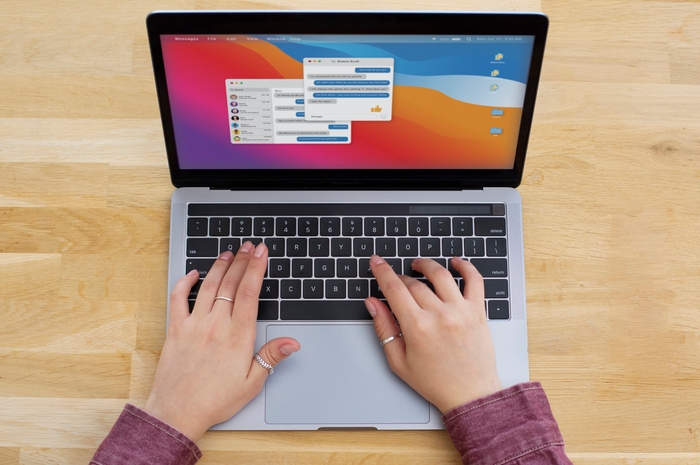
Tekno.akurat.co - Ketika sedang membuka laptop seringkali menemui file-file terkompresi sama format RAR. File RAR adalah cara efisien buat mengompres dan menyimpan data dengan skala yang lebih kecil,menghasilkan metode pengiriman dan penyimpanan lebih tepat.
Tetapi, bagi setengahnya pengguna, yang terpenting bagi pengguna yang baru terjun ke dunia teknologi,membuka file RAR bisajadi terasa menantang. Ada cara-cara mudah membuka file RAR di laptop,terutama bagi pengguna pemula.
1. Unduh Dan Instal Aplikasi WinRAR
Cara Pertama yang harus dilakukan adalah mengunduh dan menginstal aplikasi pengarsipan. Cari aplikasi pengarsipan yang paling umum dipakai yaitu WinRAR. Pengunduhan secara gratis dari situs resmi dan selalu menempuh petunjuk instalasi yang simpel.
2. Buka Aplikasi Pengarsipan
Sesudah menginstal aplikasi pengarsipan, buka metode tersebut. Disitu akan terlihat hubungan yang santun pengguna dengan berbagai pilihan.
3.Temukan File RAR Yang ingin digunakan
Kemudian, cari file RAR yang ingin dibuka. Jika file tersebut disimpan dalam arsip tertentu,navigasi memakai metode aplikasi pengarsipan untuk menemukanya.
4. Klik Kanan Pada File RAR
Sesudah mendapatkan file RAR,kemudian klik kanan pada file yang bersangkutan. Akan muncul menu pilihan, kemudian pilih Extract Here atau Extract Files, terkait pada prioritas pengguna.
5. Pilih Lokasi Penyimpanan
Aplikasi pengarsipan akan meminta untuk menentukan tempat penyimpanan hasil pencabutan.pilih folder atau tempat yang pas,atau abaikan pengaturan defaut jika tidak yakin.
6. Tunggu Proses Ringkasan Selesai
Metode ringkasan pasti memerlukan waktu yang lama sesuai sama ukuran file RAR dan spesifikasi perangkat laptopnya.Tunggu sampai proses selesai,pasti akan melihat file-file yang diringkas di tempat penyimpanan yang dipilih.
7. Buka Hasil Ringkasan
Sesudah metode ringkasan selesai, baru dapat membuka file-fle yang baru diringkas dengan memakai aplikasi yang sesuai. Contohnya.jika meringkas file berisi dokumen,buka dokumen tersebut dengan pilihan program pengerjaan kata seperti Microsoft Word.
8. Pertimbangkan Aplikasi
Kecuali WinRAR, ada juga aplikasi pengarsipan yang lain seperti 7-Zip dan WinZip sebagai bahan pertimbangan. Sebagian dari aplikasi ini juga menawarkan versi gratis dengan fitur awal yang pas untuk membuka file RAR.
Membuka file RAR di laptop sebenarnya tidak sulit, terutama jika Anda mengikuti langkah-langkah di atas. Dengan menggunakan aplikasi pengarsipan yang tepat, Anda dapat dengan mudah mengekstraksi file RAR dan mengakses kontennya tanpa masalah. Jadi, jangan ragu untuk mencoba sendiri dan tingkatkan keterampilan teknologi Anda.
Jika mengikuti cara-cara diatas,membuka file di laptop sebenarnya tidak sulit. Dengan menggunakan aplikasi pengarsipan yang tepat, dapat dengan mudah meringkas file RAR dan meneruskan ukuranya tanpa masalah. begitu juga jangan ragu untuk membuktikn sendiri dan menaikan keterampilan dalam teknologi.



Dilarang mengambil dan/atau menayangkan ulang sebagian atau keseluruhan artikel di atas untuk konten akun media sosial komersil tanpa seizin redaksi.

Berita Terkait



Berita Terkini





Terpopuler
- 1Forza Horizon 6 Hadir di PS5 Januari 2027, Ini Jadwalnya
- 2Apple Dikabarkan Luncurkan MacBook Layar Sentuh dan iPad Mini OLED Oktober Ini
- 3Samsung Galaxy A27 5G Punya Paket Free Fire, Bonus hingga Rp1 Juta
- 4Xiaomi Skynomad Catat 70.000 Pesanan di Tengah Penyusutan Pasar Range Extender China
- 5Google Ungkap Cara Login Tanpa Password, Akun Lebih Sulit Dicuri
- 6Suzuki Swift Modifikasi Mini Coupe Dijual Rp129 Juta di Indonesia
- 7Bocoran HP Oppo Layar Lebar dengan Rasio 16:9
- 8Samsung Galaxy Tab S12 Resmi Dijual, Ini Harga dan Spesifikasinya
- 9Gmail Menyita Ruang Google Drive? Ini Cara Menemukan Email Berukuran Besar
- 10Layar HP Mati Saat Telepon WhatsApp? Periksa Sensor dan Pelindung Layar