
Bekerja Lebih Efisien, Cara Freeze Kolom di Microsoft Excel Untuk Pemula
Tekno.akurat.co - Microsoft Excel merupakan alat yang sangat berguna untuk mengelola data.
Tetapi ketika bekerja dengan spreadsheet yang besar, bisa jadi sulit untuk menjaga kolom atau baris penting tetap terlihat saat menggulir.
Salah satu fitur yang sangat berguna untuk mengatasi masalah ini adalah freeze kolom atau baris.
Dalam kesempatan yang berbahagia ini, kami akan mengulas tentang Bekerja Lebih Efisien, Cara Freeze Kolom di Microsoft Excel Untuk Pemula.
Baca Juga: Panduan Lengkap Mengatasi Masalah Laptop yang Suka Mati Sendiri
Aplikasi Excel untuk PC
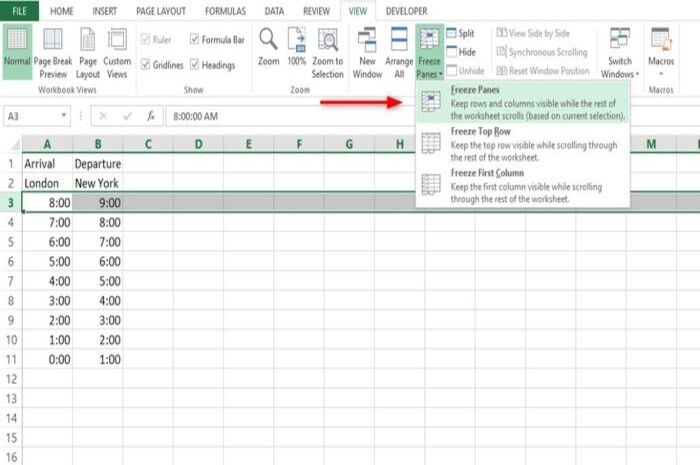
1. Freeze Panes
Silakan buka dokumen Excel yang ingin kamu kerjakan lalu klik pada sel di mana kamu ingin memulai freeze. Misalnya, jika ingin freeze baris di atas dan kolom di kiri sel C2, klik pada C2.
Kemudian pergi ke tab View di Ribbon, terus klik Freeze Panes dalam kelompok Window.
Pilih Freeze Panes dari menu dropdown. Sekarang, baris di atas dan kolom di kiri sel yang dipilih akan tetap terlihat saat Anda menggulir.
Baca Juga: Langkah Aman Mematikan Laptop Yang Benar Untuk Semua Pengguna
2. Freeze Top Row
Kalau kamu hanya ingin memastikan baris paling atas tetap terlihat saat menggulir ke bawah, silakan buka lembar kerja kamu, lalu klik View > Freeze Panes > Freeze Top Row.
3. Freeze First Column
Dalam mem-freeze kolom pertama sehingga selalu terlihat saat Anda menggulir ke kanan, silakan buka lembar kerja kamu lalu klik View > Freeze Panes > Freeze First Column.
Baca Juga: Trik Supaya Memiki Banyak Subcriber dan Langkah Menuju Monetisasi Youtube Yang Sedang Booming 2024
Aplikasi Excel Android
Caranya, buka aplikasi Excel di perangkat Android kamu dan pilih lembar kerja yang ingin di edit. Selanjutnya ketuk sel di mana kamu ingin memulai freeze.
Cari menu View di bagian menu Home, lalu pilih Freeze Panes. Dari sini, kamu dapat memi lih untuk freeze baris dan kolom berdasarkan posisi sel yang saat ini aktif.
Bagi pemula, ini adalah salah satu keterampilan dasar yang harus dikuasai untuk memak simalkan penggunaan Microsoft Excel dalam manajemen data.
Baca Juga: Langkah-langkah Praktis, Memahami Fitur Share Screen di Google Meet
Dengan menguasai cara freeze kolom di Excel, kamu tidak hanya membuat pekerjaan lebih mudah tetapi juga meningkatkan ketepatan dan kecepatan dalam mengelola dan mengana lisis data.
Demikian yangdapat kami jelaskan tentang Bekerja Lebih Efisien, Cara Freeze Kolom di Microsoft Excel Untuk Pemula.



Dilarang mengambil dan/atau menayangkan ulang sebagian atau keseluruhan artikel di atas untuk konten akun media sosial komersil tanpa seizin redaksi.

Berita Terkait




Berita Terkini





Terpopuler
- 1Apple Dikabarkan Luncurkan MacBook Layar Sentuh dan iPad Mini OLED Oktober Ini
- 2Forza Horizon 6 Hadir di PS5 Januari 2027, Ini Jadwalnya
- 3Xiaomi Skynomad Catat 70.000 Pesanan di Tengah Penyusutan Pasar Range Extender China
- 4Google Ungkap Cara Login Tanpa Password, Akun Lebih Sulit Dicuri
- 5Suzuki Swift Modifikasi Mini Coupe Dijual Rp129 Juta di Indonesia
- 6Samsung Galaxy Tab S12 Resmi Dijual, Ini Harga dan Spesifikasinya
- 7Bocoran HP Oppo Layar Lebar dengan Rasio 16:9
- 8Gmail Menyita Ruang Google Drive? Ini Cara Menemukan Email Berukuran Besar
- 9Layar HP Mati Saat Telepon WhatsApp? Periksa Sensor dan Pelindung Layar
- 10Amazon Bikin Remote Khusus, Bisa Geser Halaman E-book Tanpa Menyentuh Layar