
Berikut Cara Membuat Garis di Microsoft Word Dengan Baik
Tekno.akurat.co - Microsoft Word merupakan salah satu software pengolah kata yang paling banyak digunakan di dunia.
Dengan fitur-fiturnya yang lengkap, Word memudahkan pengguna dalam membuat dokumen yang profesional dan menarik.
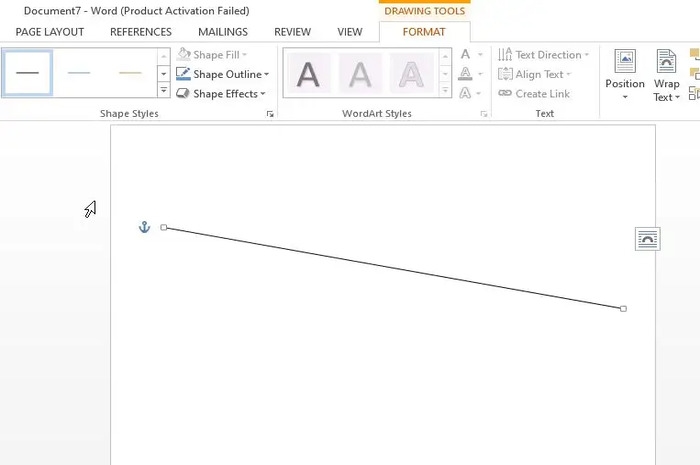
Salah satu elemen desain yang sering digunakan dalam dokumen adalah garis. Garis dapat membantu memisahkan bagian teks, menambah estetika, atau menekankan suatu poin.
Kebahagiaan tersendiri bagi kami dapat membahas tentang Berikut Cara Membuat Garis di Microsoft Word.Baca Juga: Cara Menonaktifkan Komentar Pada YouTube Dengan Mudah Agar Terhindar dari Hujatan Netizen
1. Menggunakan Auto Format
Tidak banyak yang tahu bahwa cara membuat garis di Microsoft Word yang satu ini merupa kan cara yang paling mudah.
Salah satunya dengan auto format, kamu bisa membuat berbagai jenis garis di Word hanya dengan menekan beberapa tombol di keyboard. Berikut adalah cara-caranya:
- Membuat Garis Lurus
Untuk membuat garis lurus, tekan simbol “-“ sebanyak tiga kali di halaman kerja Word. Kemu dian tekan Enter dan garis lurus akan tergambar dengan rapi.
- Membuat Dua Garis Tebal
Jika ingin membuat dua garis lurus tebal, tekan simbol “=” di keyboard sebanyak tiga kali. Tek an Enter, maka dua garis lurus yang lebih tebal akan terbentuk.
Baca Juga: Cara Mematikan Pencadangan WhatsApp, Berikut Langkah-Langkahnya
- Membuat Satu Garis Tebal
Apabila hendak membuat satu garis lurus tebal, cukup tekan “_” sebanyak tiga kali. Lanjutkan dengan menekan Enter.
- Membuat Garis Putus-putus
Garis putus-putus bisa dibuat dengan menekan “*” di keyboard sebanyak tiga kali. Seperti lang kah sebelumnya, tekan tombol Enter untuk membuat garisnya.
- Membuat Tiga Garis
Dengan menekan tombol “#” sebanyak tiga kali, lalu diakhiri dengan Enter, maka akan meng hasilkan sebuah tiga garis di mana tengahnya tebal dan dua garis di luarnya tipis.
Baca Juga: Cara Untuk Kalibrasi Google Maps Agar Lebih Akurat Lagi Pada HP Android dan iPhone
- Membuat Garis Bergelombang
Langkah selanjutnya untuk membuat garis bergelombang adalah dengan menekan tombol “~” sebanyak tiga kali dan diakhiri dengan menekan Enter.
Dengan memanfaatkan auto format ini, Anda bisa membuat berbagai macam garis sesuai dengan kebutuhan secepat mungkin.
2. Menggunakan Harizontal Line
Cara lain untuk menambahkan garis di dokumen Word adalah dengan menggunakan fitur horizontal line.
Ikuti langkah-langkah berikut untuk membuat garis horizontal:
Baca Juga: Cara Mudah Install Aplikasi Android di Windows 11 Paling Aman
- Tempatkan Kursor
Pertama, buka dokumen Word yang ingin Anda tambahkan garis. Selanjutnya, letakkan kursor di tempat Anda ingin garis muncul.
- Masukan Harizontal Line
Pada tab Home, klik pada Borders yang terletak di grup Paragraph. Dari menu dropdown, pilih Horizontal Line.
Baca Juga: Cara Mudah Mengatasi IMEI HP Terblokir Secara Mendadak Dengan Mudah
- Sesuaikan Garis
Setelah garis muncul, kamu bisa menyesuaikan desainnya dengan mengklik dua kali pada garis tersebut. kamu akan melihat opsi untuk mengubah gaya, ketebalan, dan warna garis.
Tutorial menggunakan horizontal line sangat cocok untuk memisahkan bagian atau membuat pemisah antara paragraf.
Menambahkan garis di dokumen Word dapat dilakukan dengan mudah menggunakan fitur auto format dan horizontal line.
Kedua metode ini menawarkan fleksibilitas yang cukup untuk berbagai kebutuhan desain dokumen kamu.
Baca Juga: Cara Melacak HP Hilang Lewat Gmail Dengan Sangat Mudah
Dengan mengikuti langkah-langkah tersebut, memungkinkan dapat menambahkan elemen desain yang efektif ini ke dokumen Word kamu, meningkatkan kualitas visual dan organisasi teks.
Demikian yang dapat kami sampaikan dalam mengulas tentang Berikut Cara Membuat Garis di Microsoft Word Dengan Baik. Semoga Berguna.



Dilarang mengambil dan/atau menayangkan ulang sebagian atau keseluruhan artikel di atas untuk konten akun media sosial komersil tanpa seizin redaksi.

Berita Terkait




Berita Terkini





Terpopuler
- 1Apple Dikabarkan Luncurkan MacBook Layar Sentuh dan iPad Mini OLED Oktober Ini
- 2Forza Horizon 6 Hadir di PS5 Januari 2027, Ini Jadwalnya
- 3Xiaomi Skynomad Catat 70.000 Pesanan di Tengah Penyusutan Pasar Range Extender China
- 4Google Ungkap Cara Login Tanpa Password, Akun Lebih Sulit Dicuri
- 5Suzuki Swift Modifikasi Mini Coupe Dijual Rp129 Juta di Indonesia
- 6Samsung Galaxy Tab S12 Resmi Dijual, Ini Harga dan Spesifikasinya
- 7Bocoran HP Oppo Layar Lebar dengan Rasio 16:9
- 8Gmail Menyita Ruang Google Drive? Ini Cara Menemukan Email Berukuran Besar
- 9Layar HP Mati Saat Telepon WhatsApp? Periksa Sensor dan Pelindung Layar
- 10Amazon Bikin Remote Khusus, Bisa Geser Halaman E-book Tanpa Menyentuh Layar