
Cara Nonton YouTube di TV Digital Dengan WiFi via Set Top Box, Ikuti Step By Step Tutorialnya Seperti Ini
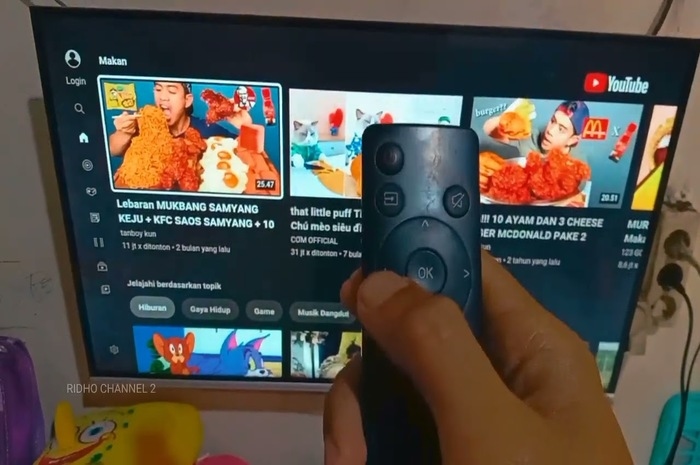
Tekno.akurat.co - Cara Nonton YouTube di TV digital dengan WiFi itu kerap sekali menjadi pertanyaan para pengguna baru TV digital. Tak sedikit orang yang mengirah bahwa jika sudah berpindah ke saluran digital maka bisa menonton YouTube disana.
Sebetulnya cara Nonton YouTube di TV digital dengan WiFi itu sangat mudah, terutama bagi kalian yang menggunakan smart TV. Biasanya ada yang bisa langsung menonton YouTube dan ada juga yang tidak .
Akan tetapi yang mereka tanyakan yaitu terkait Cara Nonton YouTube di TV digital dengan WiFi. Tentu akan memberikan pengalaman yang berbeda jika kalian biasa menonton YouTube di layar HP dan sekarang berpindah ke layar TV.
Baiklah bagi kalian yang tertarik ingin mencoba menonton YouTube di TV digital menggunakan Wifi, maka bisa langsung simak ulasan lengkapnya dibawah ini.
Baca Juga: Connect TV Apk PC Memudahkan Untuk Menonton Live Streaming Bola dari Komputer, Berikut Caranya
Cara Nonton YouTube di TV Digital Dengan WiFi
Berikut Ini Beberapa cara nonton Youtube di TV yang bisa kalian gunakan, langsung saja kalian simak seperti berikut.
1. Menggunakan Set Top Box
Biasanya jika seseorang ingin beralih dari siaran TV analog ke digital itu membutuhkan Set Top Box, dan Set Top Box tersebut memiliki fitur menonton video dari Internet salah satunya yaitu YouTube.
Akan tetapi dengan syarat Set To Box telah dilengkapi oleh dongle WiFi, dimana dongle ini berfungsi menangkap sinyal WiFi. Langsung saja berikut ini langkah langkah menonton YoTube di TV degan WiFi.
- Pertama pastikan Set Top Box sudah disetting dan terhubung ke jaringan WiFi sesuai dengan perangkat pengontrol TV.
- Di menu Set Top Box kalian bisa cari YouTube dan buka jika sudah ketemu.
- Gunakan remote untuk memilih atau menjelajahi video YouTube mana yang ingin ditonton.
- Jika sudah menemukan video untuk ditonton di TV tinggal klik saja maka video tersebut secara otomatis akan diputar.
- Apabila ingin mengeraskan volume dan lain sebagainya bisa langsung menggunakan remote Set Top Box.
- Selesai.
2. Melalui Screen Mirroring
Tekhnologi kian canggih dimana banyak sekali inovasi inovasi terbaru yang diciptakan salah satunya yaitu kalian bisa menghubungkan antara Smart TV dan juga perangkat HP untuk bisa menonton YouTube.
Kebanyakan smart TV atau bahkan ada beberapa TV digital pun yang bisa menggunakan fitur Sreen Mirroring untuk menonton YouTube di layar TV. Ingin tahu bagaimana caranya, silahkan bisa simak tutorial dibawah ini.
- Pertama pastikan Tv dan juga ponsel yang ingin digunakan terhubung pada jaringan WiFi yang sama.
- Berikutnya pilih tombol setting yang ada pada remote TV dan pilih Network.
- Lanjut pilih opsi Screen Mirroring untuk bisa langsung memulai.
- Apabila kedua perangkat tersebut belum bisa terhubung, silahkan ikuti petunjuk yang ada di smart TV.
- Di perangkat Smartphone kalian bisa buka laman youtube.com/activate. lalu masukan kode aktivasi tersebut.
- Pilih opsi Izinkan untuk bisa menerima syarat serta ketentuan dari YouTube.
- Lakukan konfirmasi jika kedua perangkat tersebut sudah berhasil terhubung.
- Sekarang kamu sudah bisa menonton video YouTube di layar Televisi.
3. Menggunakan Chromecast
Terakhir yaitu kalian bisa menonton YouTube di TV digital dengan WiFi menggunakan Chromecast. Ini salah satu alat yang berguna untuk menangkap sinyal WiFi supaya perangkat TV kamu bisa terhubung ke Internet, langsung saja berikut ini langkah langkah penggunaanya.
- Pertama hubungkan Chromecast ke port HDMI yang ada di TV lalu colokkan ke adaptor penambah daya. Pastikan kedua perangkat tersebut terhubung pada jaringan WiFi yang sama.
- Download aplikasi Google Home diperangkat HP kamu.
- Jika sudah silahkan buka Google Home dan klik ikon "+" atau "Add" yang ada di atas layar.
- Lanjut pilih Set Up Device > New Devices untuk bisa menambahkan chromecast ke perangkat terhubung.
- Setelah itu buka aplikasi YouTube di Hp kamu dan pilih video mana yang ingin ditonton.
- Jika sudah klik Mirroring.
- Apabila kedua perangkat sudah terhubung video YouTube bisa langsung mulai di putar di layar TV.
- Selesai.
Baca Juga: Live Streaming iNews TV Bulu Tangkis Hari Ini: Menyajikan Ajang Penuh Aksi dan Persaingan engit
Sekarang kalian tinggal pilih untuk menggunakan cara nonton youtube di tv pada tutorial yang sudah kami berikan tadi, yang pasti semuanya mudah untuk di lakukan***



Dilarang mengambil dan/atau menayangkan ulang sebagian atau keseluruhan artikel di atas untuk konten akun media sosial komersil tanpa seizin redaksi.
Berita Terkini




Terpopuler
- 1Apple Dikabarkan Luncurkan MacBook Layar Sentuh dan iPad Mini OLED Oktober Ini
- 2Forza Horizon 6 Hadir di PS5 Januari 2027, Ini Jadwalnya
- 3Samsung Galaxy A27 5G Punya Paket Free Fire, Bonus hingga Rp1 Juta
- 4Xiaomi Skynomad Catat 70.000 Pesanan di Tengah Penyusutan Pasar Range Extender China
- 5Google Ungkap Cara Login Tanpa Password, Akun Lebih Sulit Dicuri
- 6Suzuki Swift Modifikasi Mini Coupe Dijual Rp129 Juta di Indonesia
- 7Bocoran HP Oppo Layar Lebar dengan Rasio 16:9
- 8Samsung Galaxy Tab S12 Resmi Dijual, Ini Harga dan Spesifikasinya
- 9Gmail Menyita Ruang Google Drive? Ini Cara Menemukan Email Berukuran Besar
- 10Layar HP Mati Saat Telepon WhatsApp? Periksa Sensor dan Pelindung Layar