
Panduan Menghapus Ruang Penyimpanan Pada Gmail di HP, Laptop dan PC Untuk Pemula
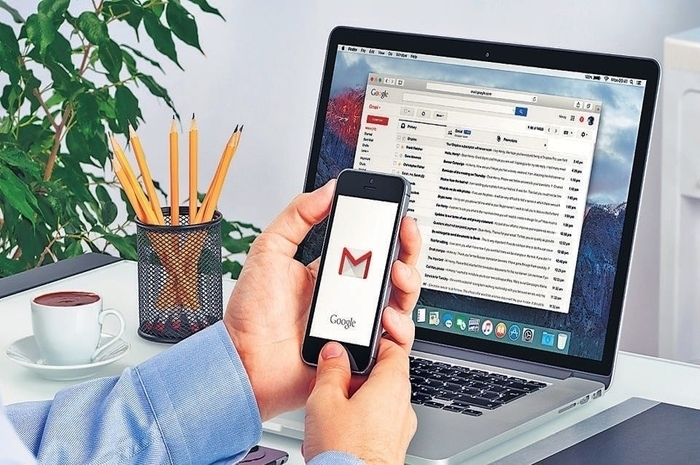
Tekno.akurat.co - Gmail merupakan layanan email populer dari Google, menawarkan kapasi tas penyimpanan yang cukup besar.
Tetapi, seiring berjalannya waktu, email, lampiran, dan file yang tidak terhapus dapat meme nuhi ruang penyimpanan kamu.
Jika memungkinkan merasa penyimpanan Gmail kamu mulai penuh dan ingin mengosongkan ruang penyimpaan.
cobalah untuk mulai membersihkan pesan-pesan Gmail terdahulu atau menghapus keseluruh annya.
Dalam kesempatan saat ini, kami akan mengulas tentang Panduan Menghapus Ruang Penyim panan Pada Gmail di Laptop dan PC Untuk Pemula.
Baca Juga: Cara Mengatasi Error Aplikasi M-Paspor Email atau Identitas Tidak Valid
Menghapus Kotak masuk Gmail Secara Keseluruhan
Berikut adalah panduan lengkap untuk pemula tentang cara menghapus ruang penyimpanan pada Gmail di HP, laptop dan PC.
1. Buka kotak masuk Gmail melalui PC atau HP
2. Klik centang di pojok kiri atas untuk menandai seluruh e-mail yang akan dilakukan tindakan selanjutnya
3. Kemudian pilih Select all (jumlah e-mail yang masuhk di kotak masuk) conversations in Primary
Baca Juga: Panduan Terbaru 2024, Ubah Alamat Email di Instagram Dengan Mudah
4. Selanjutnya klik ikon sampah di pojok kanan atas
5. Pilih Delete atau Hapus
6. Kemudian konfirmasikan penghapusan seluruh e-mail tersebut
7. Setelah mengkonfirmasi seluruh penghapusan kotak masuk Gmail, maka pesan-pesan di Gmail akan masuk di folder Trash
Baca Juga: Cara Menghindari Kehilangan Email Saat Google Mulai Menghapus Gmail
Menghapus Email Keseluruhan Dengan Permanen
Untuk kamu yang sebagian masih menerima notifikasi penyimpanan Gmail penuh, cobalah untuk menghapus pesan-pesan yang telah terhapus sebelumnya di folder Trash.
Pesan-pesan yang terhapus di kotak masuk Gmail ini baru akan hilang secara permanen rentang waktu 30 hari. Inilah Panduanya :
1. Buka folder sampah dengan meng-klik ikon Trash/Sampah yang ada di sisi kanan, tepatnya berada di bawah folder Spam
2. Di bagian panel atas kanan klik Empty Trash Now/Kosongkan Sampah Sekarang
3. Muncul pemberitahuan Konfirmasi Penghapusan Pesan
4. Kemudian klik OK, semua pesan kamu telah terhapus kecuali pesan spam
Baca Juga: Cara Menghindari Email Penipuan Berbentuk QR Code Hacker di Android dan iPhone
5. Untuk menghapus berbagai pesan spam, kamu dapat menuju folder Spam
6. Klik Hapus semua pesan spam sekarang di bagian atas folder spam Kini seluruh pesan spam telah terhapus
Dengan mengikuti panduan tersebut, memungkinkan dapat dengan mudah menghapus email yang tidak diperlukan.
Baca Juga: Cara Melacak HP Yang Hilang Dalam Keadaan Mati Dengan Nomor HP Tanpa Email
Seperti membersihkan lampiran besar, dan memastikan penyimpanan Gmail kamu tetap optimal.
Demikian yang dapat kami sampaikan dalam mengulas tentang Panduan Menghapus Ruang Penyimpanan Pada Gmail di Laptop dan PC Untuk Pemula.



Dilarang mengambil dan/atau menayangkan ulang sebagian atau keseluruhan artikel di atas untuk konten akun media sosial komersil tanpa seizin redaksi.

Berita Terkait



Berita Terkini





Terpopuler
- 1Apple Dikabarkan Luncurkan MacBook Layar Sentuh dan iPad Mini OLED Oktober Ini
- 2Forza Horizon 6 Hadir di PS5 Januari 2027, Ini Jadwalnya
- 3Xiaomi Skynomad Catat 70.000 Pesanan di Tengah Penyusutan Pasar Range Extender China
- 4Suzuki Swift Modifikasi Mini Coupe Dijual Rp129 Juta di Indonesia
- 5Google Ungkap Cara Login Tanpa Password, Akun Lebih Sulit Dicuri
- 6Samsung Galaxy Tab S12 Resmi Dijual, Ini Harga dan Spesifikasinya
- 7Bocoran HP Oppo Layar Lebar dengan Rasio 16:9
- 8Layar HP Mati Saat Telepon WhatsApp? Periksa Sensor dan Pelindung Layar
- 9Gmail Menyita Ruang Google Drive? Ini Cara Menemukan Email Berukuran Besar
- 10Amazon Bikin Remote Khusus, Bisa Geser Halaman E-book Tanpa Menyentuh Layar