
Cara Mengatasi Monitor PC yang Berbayang tanpa Harus Mengganti LCD
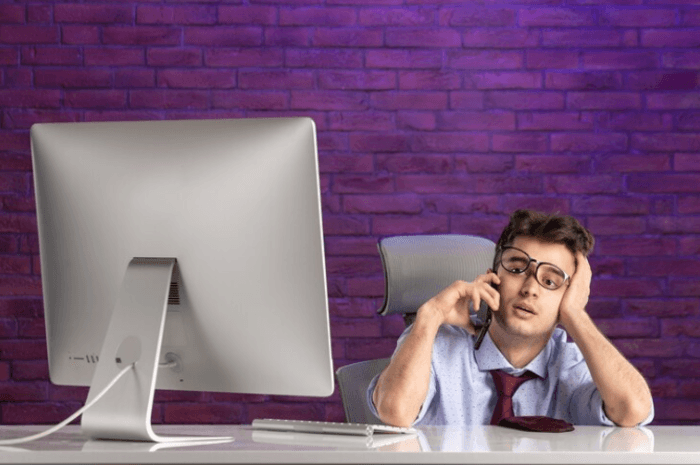
Tekno.akurat.co-Monitor komputer yang berbayang atau mengalami ghosting adalah masalah umum yang dapat mengganggu pengalaman pengguna.
Ghosting terjadi ketika gambar yang seharusnya telah berubah atau hilang dari layar tetap menampilkan bayangan atau jejaknya.
Ini bisa membuat pengguna kesulitan membaca teks, melihat gambar, atau bermain game dengan lancar. Namun, sebelum kamu memutuskan untuk mengganti LCD Monitor, ada beberapa langkah yang dapat kamu coba untuk memperbaiki masalah tersebut.
Cara Memperbaiki Monitor PC Berbayang Tanpa Ganti LCD
1. Periksa Kabel dan Koneksi
Langkah pertama yang harus kamu lakukan adalah memastikan bahwa semua kabel dan konektor antara monitor dan komputer terpasang dengan benar.
Baca Juga: Mengatasi Masalah Bootloop pada HP Samsung Berikut Panduan Lengkapnya
Kabel yang longgar atau konektor yang kotor dapat menyebabkan gangguan dalam transmisi sinyal, yang pada gilirannya dapat menyebabkan ghosting.
Lepaskan kabel dan konektor tersebut, bersihkan dengan hati-hati, dan pastikan mereka terhubung dengan kuat.
2. Atur Refresh Rate Monitor
Pengaturan refresh rate monitor dapat memengaruhi seberapa baik gambar ditampilkan di layar. Jika refresh rate terlalu rendah, ghosting mungkin lebih mungkin terjadi.
Cobalah meningkatkan refresh rate monitor kamu melalui pengaturan display pada komputer kamu. Idealnya, jika kamu ingin memiliki refresh rate setidaknya 60Hz atau lebih tinggi untuk mengurangi kemungkinan ghosting.
Baca Juga: Mengatasi Tidak Dapat Memindai Kode QR di WhatsApp Web: Solusi dan Langkah-Langkah Praktis
3. Perbarui Driver Grafis
Driver grafis yang tidak terbaru atau rusak juga dapat menjadi penyebab ghosting pada monitor. Pastikan kamu memiliki driver grafis yang terbaru yang sesuai dengan kartu grafis.
Kamu dapat mengunduh dan menginstal pembaruan driver grafis dari situs web produsen kartu grafis atau menggunakan utilitas pembaruan driver bawaan dalam sistem operasi tersebut.
4. Cek Pengaturan Overdrive
Beberapa monitor dilengkapi dengan fitur yang disebut overdrive, yang bertujuan untuk meningkatkan respons waktu piksel dengan meningkatkan kecerahan secara sementara.
Namun, pengaturan overdrive yang terlalu tinggi dapat menyebabkan ghosting. Cobalah mengurangi atau menonaktifkan pengaturan overdrive melalui menu OSD (On-Scree n Display) pada monitor kamu dan lihat apakah itu membantu mengurangi ghosting.
Baca Juga: Kenali 3 Tanda Utama Laptop Mulai Rusak dan Harus Segera Ganti
5. Lakukan Kalibrasi Warna
Kadang-kadang, masalah dengan reproduksi warna pada monitor juga dapat menyebabkan efek ghosting yang tampak.
Melakukan kalibrasi warna pada monitor kamu dapat membantu meningkatkan kualitas gambar secara keseluruhan dan mungkin mengurangi ghosting.
Gunakan alat kalibrasi warna yang tersedia, baik itu perangkat lunak kalibrasi atau perangkat keras kalibrasi, untuk mengoptimalkan pengaturan warna monitor.
Ghosting pada monitor PC bisa sangat mengganggu, tetapi dengan beberapa langkah sederhana, kamu mungkin dapat memperbaiki masalah tersebut tanpa harus mengganti LCD.
Mulai dari memeriksa kabel dan koneksi hingga mengatur refresh rate monitor dan melakukan kalibrasi warna, ada banyak hal yang dapat kamu coba untuk mengatasi masalah ghosting.
Jika semua upaya gagal, pertimbangkan untuk berkonsultasi dengan produsen monitor atau ahli teknologi untuk mendapatkan bantuan lebih lanjut.



Dilarang mengambil dan/atau menayangkan ulang sebagian atau keseluruhan artikel di atas untuk konten akun media sosial komersil tanpa seizin redaksi.
Berita Terkait

Berita Terkini




Terpopuler
- 1Apple Dikabarkan Luncurkan MacBook Layar Sentuh dan iPad Mini OLED Oktober Ini
- 2Forza Horizon 6 Hadir di PS5 Januari 2027, Ini Jadwalnya
- 3Xiaomi Skynomad Catat 70.000 Pesanan di Tengah Penyusutan Pasar Range Extender China
- 4Google Ungkap Cara Login Tanpa Password, Akun Lebih Sulit Dicuri
- 5Suzuki Swift Modifikasi Mini Coupe Dijual Rp129 Juta di Indonesia
- 6Samsung Galaxy Tab S12 Resmi Dijual, Ini Harga dan Spesifikasinya
- 7Bocoran HP Oppo Layar Lebar dengan Rasio 16:9
- 8Gmail Menyita Ruang Google Drive? Ini Cara Menemukan Email Berukuran Besar
- 9Layar HP Mati Saat Telepon WhatsApp? Periksa Sensor dan Pelindung Layar
- 10Amazon Bikin Remote Khusus, Bisa Geser Halaman E-book Tanpa Menyentuh Layar