
Akun Mobile Legends Hilang? Ikuti Langkah-langkah Ini untuk Mendapatkannya Kembali!
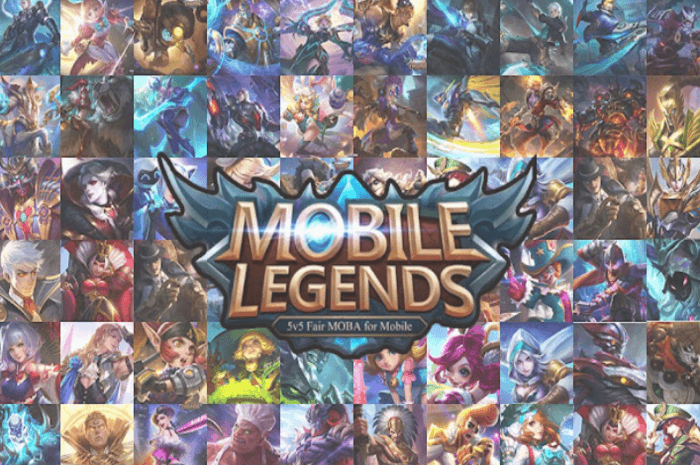
Tekno.akurat.co-Mobile Legends: Bang Bang adalah salah satu permainan mobile yang sangat populer, terutama di Indonesia.
Namun, tidak jarang pemain mengalami masalah kehilangan akun mereka, baik karena lupa kata sandi, kehilangan akses email, atau masalah teknis lainnya.
Mengembalikan akun yang hilang bisa menjadi proses yang menantang, tetapi dengan langkah-langkah yang tepat, hal ini bisa dilakukan dengan relatif mudah.
Dalam ulasan kali ini kami akan membahas secara mendetail cara-cara yang dapat dilakukan untuk mengembalikan akun Mobile Legends yang hilang.
Cara Mengembalikan Akun Mobile Legends yang Hilang
1. Cek Akun Terkait Media Sosial
Langkah pertama yang harus dilakukan adalah memeriksa apakah akun Mobile Legends kamu telah ditautkan ke media sosial seperti Facebook, Google Play, atau VK. Ini adalah langkah paling sederhana dan sering kali menjadi solusi tercepat.
Langkah-langkah:
- Buka Mobile Legends: Luncurkan aplikasi Mobile Legends di perangkat kamu.
- Masuk ke Pengaturan Akun: Klik ikon profil di pojok kiri atas layar utama, kemudian pilih "Pengaturan Akun".
- Pilih Platform Media Sosial: Cobalah masuk menggunakan akun media sosial yang sebelumnya kamu tautkan dengan akun Mobile Legends.
Jika kamu berhasil masuk, maka masalah sudah teratasi.
2. Gunakan Fitur Pemulihan Kata Sandi
Jika kamu kehilangan akses ke akun karena lupa kata sandi, kamu bisa menggunakan fitur pemulihan kata sandi yang disediakan oleh Moonton, pengembang Mobile Legends.
Langkah-langkah:
- Buka Mobile Legends: Luncurkan aplikasi Mobile Legends di perangkat kamu.
- Masuk ke Pengaturan Akun: Klik ikon profil di pojok kiri atas layar utama, kemudian pilih "Pengaturan Akun".
- Pilih "Lupa Kata Sandi": Ikuti petunjuk untuk memulihkan kata sandi. Kamu akan diminta untuk memasukkan email yang terdaftar atau nomor telepon yang terkait dengan akun Anda.
- Cek Email atau SMS: Ikuti instruksi yang dikirimkan melalui email atau SMS untuk mengatur ulang kata sandi.
Baca Juga: 2 Hero Mobile Legends Yang Efisien Untuk Counter Dyrroth, Ini Dia Heronya
3. Hubungi Layanan Pelanggan Moonton
Jika kedua langkah di atas tidak berhasil, maka perlu menghubungi layanan pelanggan Moonton. Pastikan kamu memiliki informasi yang cukup untuk memverifikasi kepemilikan akun.
Informasi yang Perlu Disiapkan:
- ID Pengguna dan Server: ID pengguna (User ID) dan server tempat kamu bermain sangat penting untuk memverifikasi akun.
- Screenshot Pembelian: Jika kamu pernah melakukan pembelian dalam aplikasi, siapkan screenshot sebagai bukti.
- Detail Akun: Siapkan detail seperti nama akun, level, hero yang sering digunakan, dan lain-lain.
Langkah-langkah:
- Buka Mobile Legends: Luncurkan aplikasi Mobile Legends di perangkat kamu.
- Masuk ke Pengaturan Akun: Klik ikon profil di pojok kiri atas layar utama, kemudian pilih "Pengaturan Akun".
- Pilih "Layanan Pelanggan": Kamu akan diarahkan ke halaman bantuan di mana kamu bisa memilih "Akun Hilang" atau masalah serupa.
- Isi Formulir Pemulihan Akun: Isi formulir dengan informasi yang diminta dan kirimkan.
- Tunggu Respons: Tim layanan pelanggan Moonton biasanya akan menanggapi dalam beberapa hari kerja. Mereka mungkin akan meminta informasi tambahan untuk memverifikasi kepemilikan akun.
Mengembalikan akun Mobile Legends yang hilang memang bisa menjadi proses yang memakan waktu dan memerlukan ketelitian.
Namun, dengan mengikuti langkah-langkah di atas, kamu memiliki peluang yang baik untuk mendapatkan kembali akun.



Dilarang mengambil dan/atau menayangkan ulang sebagian atau keseluruhan artikel di atas untuk konten akun media sosial komersil tanpa seizin redaksi.
Berita Terkini





Terpopuler
- 1Apple Dikabarkan Luncurkan MacBook Layar Sentuh dan iPad Mini OLED Oktober Ini
- 2Forza Horizon 6 Hadir di PS5 Januari 2027, Ini Jadwalnya
- 3Xiaomi Skynomad Catat 70.000 Pesanan di Tengah Penyusutan Pasar Range Extender China
- 4Google Ungkap Cara Login Tanpa Password, Akun Lebih Sulit Dicuri
- 5Suzuki Swift Modifikasi Mini Coupe Dijual Rp129 Juta di Indonesia
- 6Samsung Galaxy Tab S12 Resmi Dijual, Ini Harga dan Spesifikasinya
- 7Bocoran HP Oppo Layar Lebar dengan Rasio 16:9
- 8Gmail Menyita Ruang Google Drive? Ini Cara Menemukan Email Berukuran Besar
- 9Layar HP Mati Saat Telepon WhatsApp? Periksa Sensor dan Pelindung Layar
- 10Amazon Bikin Remote Khusus, Bisa Geser Halaman E-book Tanpa Menyentuh Layar