
Perbaiki File Excel yang Rusak atau Corrupted dengan Cara Super Gampang, Ini Panduan Langkah Demi Langkahnya
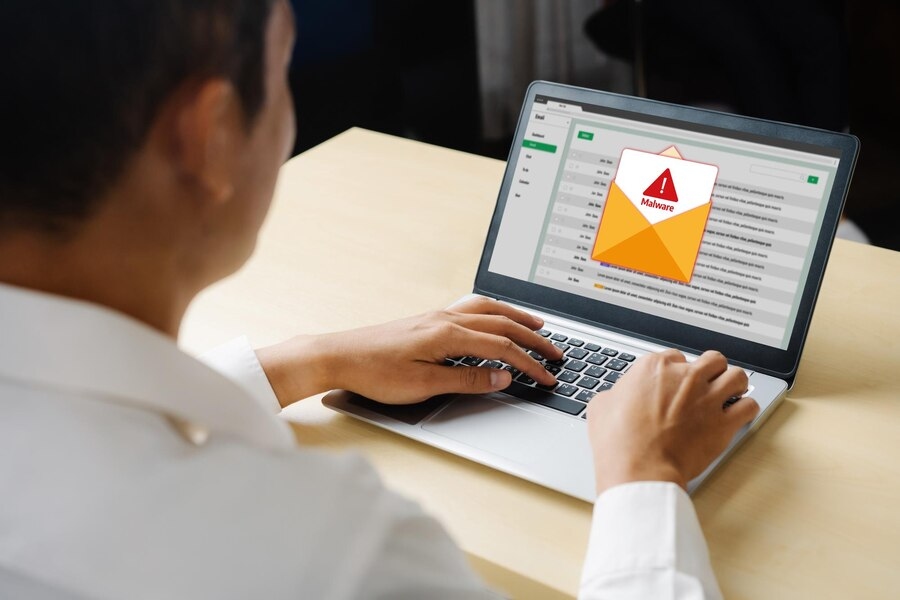
AKURAT TEKNO - File Excel yang rusak atau corrupted bisa menjadi masalah serius, terutama jika Anda kehilangan data penting atau tidak dapat membuka dokumen yang sangat diperlukan.
Masalah ini bisa disebabkan oleh berbagai faktor, termasuk crash aplikasi, masalah penyimpanan, atau virus.
Berikut adalah beberapa metode untuk memperbaiki file Excel yang rusak dan mengembalikan data Anda, dikutip dari support.microsoft.com.
1. Gunakan Fitur Bawaan Excel untuk Memperbaiki File
Excel memiliki fitur built-in untuk memperbaiki file yang rusak. Untuk menggunakan fitur ini, ikuti langkah-langkah berikut:
Buka Excel dan pilih tab "File".
Klik "Open" dan pilih "Browse" untuk menemukan file yang rusak.
Pilih file yang rusak dan klik panah kecil di samping tombol "Open".
Pilih "Open and Repair" dari menu dropdown.
Pilih "Repair" untuk mencoba memperbaiki file secara otomatis.
Jika opsi "Repair" tidak berhasil, Anda dapat mencoba opsi "Extract Data" untuk menyelamatkan data dari file yang rusak.
2. Pulihkan Versi Sebelumnya dari File
Jika Anda memiliki fitur "File History" atau "Backup" diaktifkan pada sistem operasi Anda, Anda bisa mengembalikan versi sebelumnya dari file yang rusak. Caranya:
Klik kanan pada file yang rusak dan pilih "Properties".
Pilih tab "Previous Versions".
Pilih versi yang lebih lama dari file dan klik "Restore".
Ini dapat membantu jika file yang rusak disebabkan oleh perubahan baru-baru ini.
Baca Juga: Boost Kesehatan Anda dengan HUAWEI Band 8, Smartwatch Canggih yang Stylish
3. Gunakan Alat Pemulihan Data Pihak Ketiga
Jika metode bawaan Excel tidak berhasil, Anda bisa mencoba menggunakan alat pemulihan data pihak ketiga. Beberapa alat yang direkomendasikan termasuk:
Stellar Repair for Excel
EaseUS Data Recovery Wizard
Recovery Toolbox for Excel
Alat-alat ini dirancang khusus untuk memperbaiki file Excel yang rusak dan sering kali dapat menyelamatkan data yang tidak dapat dipulihkan dengan metode lain.
Baca Juga: Atasi Masalah Formula di Microsoft Excel yang Tidak Berfungsi dengan Cara Cepat Ini
4. Buka File di Versi Excel yang Berbeda
Kadang-kadang, membuka file di versi Excel yang berbeda dapat membantu memperbaiki masalah.
Cobalah membuka file di versi Excel yang lebih baru atau lebih lama dari yang Anda gunakan.
Misalnya, jika Anda menggunakan Excel 2019, coba buka file tersebut di Excel 2016 atau Office 365.
5. Gunakan Google Sheets untuk Memperbaiki File
Jika semua metode di atas gagal, cobalah mengunggah file Excel yang rusak ke Google Sheets.
Google Sheets sering kali dapat membuka file yang rusak dan memungkinkan Anda untuk menyimpan salinan yang dapat diperbaiki di Excel.
Caranya:
Unggah file Excel ke Google Drive.
Buka file menggunakan Google Sheets.
Simpan file kembali sebagai format Excel jika berhasil dibuka.
Baca Juga: Spesifikasi HUAWEI MateBook D 16 2024, Laptop Powerhouse dengan Desain Elegan
6. Periksa dan Perbaiki Disk Hard Drive
Kerusakan file juga bisa disebabkan oleh masalah pada hard drive. Jalankan chkdsk di Windows untuk memeriksa dan memperbaiki kesalahan disk yang mungkin menyebabkan file Excel rusak. Caranya:
Buka Command Prompt sebagai Administrator.
Ketik chkdsk C: /f (ganti C: dengan drive yang sesuai) dan tekan Enter.
Ikuti petunjuk untuk memeriksa dan memperbaiki kesalahan pada disk.
Dengan mengikuti langkah-langkah di atas, Anda memiliki peluang lebih besar untuk memperbaiki file Excel yang rusak dan mengembalikan data penting Anda.***



Dilarang mengambil dan/atau menayangkan ulang sebagian atau keseluruhan artikel di atas untuk konten akun media sosial komersil tanpa seizin redaksi.
Berita Terkait

Berita Terkini





Terpopuler
- 1Forza Horizon 6 Hadir di PS5 Januari 2027, Ini Jadwalnya
- 2Apple Dikabarkan Luncurkan MacBook Layar Sentuh dan iPad Mini OLED Oktober Ini
- 3Samsung Galaxy A27 5G Punya Paket Free Fire, Bonus hingga Rp1 Juta
- 4Xiaomi Skynomad Catat 70.000 Pesanan di Tengah Penyusutan Pasar Range Extender China
- 5Google Ungkap Cara Login Tanpa Password, Akun Lebih Sulit Dicuri
- 6Suzuki Swift Modifikasi Mini Coupe Dijual Rp129 Juta di Indonesia
- 7Bocoran HP Oppo Layar Lebar dengan Rasio 16:9
- 8Samsung Galaxy Tab S12 Resmi Dijual, Ini Harga dan Spesifikasinya
- 9Gmail Menyita Ruang Google Drive? Ini Cara Menemukan Email Berukuran Besar
- 10Layar HP Mati Saat Telepon WhatsApp? Periksa Sensor dan Pelindung Layar