
Metode Optimalkan Data, Trik Membulatkan Angka di Excel Dengan Mudah Terbaru 2024
Tekno.akurat.co - Microsoft Excel telah digunakan oleh jutaan orang untuk berbagai keperluan mulai dari analisis data hingga laporan keuangan.
Salah satu fungsi penting yang sering digunakan di Microsoft Excel adalah membulatkan angka.
Membulatkan angka bisa menjadi sangat penting, terutama saat ingin menyederhanakan data atau memastikan akurasi dalam laporan.
Dalam perjumpaan kita kali ini, kami akan mengulas tentang Metode Optimalkan Data, Trik Membulatkan Angka di Excel Dengan Mudah Terbaru 2024.
Baca Juga: Panduan Praktis, Cara Menghitung Rata-rata di Excel Dengan Mudah Terbaru 2024
Metode Membulatkan Angka di Excel
Beberapa metode yang dapat digunakan untuk membulatkan angka di Excel. Diantaranya :
1. Menggunakan Tombol Increase & Decrease Decimal
Metode paling sederhana untuk membulatkan angka di Excel adalah dengan menggunakan tombol Increase Decimal dan Decrease Decimal.
Tombol-tombol ini terletak di ribbon pada tab Home. Berikut adalah cara menggunakannya:
- Pilih sel yang angkanya ingin Anda format
- Klik pada tab Home di Ribbon
- Temukan grup Number pada Ribbon
Baca Juga: Bekerja Lebih Efisien, Cara Freeze Kolom di Microsoft Excel Untuk Pemula
- Untuk menambahkan desimal, klik Increase Decimal (tombol dengan simbol 0.00>0.000)
- Untuk mengurangi desimal, klik Decrease Decimal (tombol dengan simbol 0.000>0.00)
Secara visual mengatur jumlah desimal tanpa mengubah nilai sebenarnya dari angka tersebut.
Baca Juga: Cara Praktis Mengelola Ukuran Kertas F4 untuk Dokumen dan Spreadsheet dengan Word dan Excel
2. Menggunakan Menu Format Cells
Kalau memerlukan lebih banyak kontrol atas cara angka dibulatkan dan ditampilkan, menggu nakan menu Format Cells adalah pilihan yang tepat. Berikut caranya :
- Pilih sel atau rentang sel yang ingin kamu format
- Klik kanan dan pilih Format Cells, atau tekan Ctrl+1
Baca Juga: Mengenal Fungsi Ribbon Pada Microsoft Excel Lengkap Dengan Cara Menggunakannya
- Di dalam dialog Format Cells, klik tab Number
- Pilih kategori Number dan atur jumlah desimal yang diinginkan. Kamu juga dapat memilih kategori lain seperti Currency atau Accounting untuk format khusus
Memungkinkan kamu untuk mengatur jumlah desimal, tetapi juga menawarkan berbagai opsi formatting lainnya, termasuk pemformatan mata uang dan persentase.
Baca Juga: Berikut Metode Menambah Kolom Pada Microsoft Excel
3. Menggunakan Rumus Excel
Berikut adalah cara penjelasan dari masing-masing rumus beserta fungsinya. Antara lain :
* ROUND *
Rumus = ROUND (angka ; num_digits) membulatkan angka ke jumlah desimal yang diten tukan. Contoh : = ROUND (3.14159 ; 2) akan memberikan hasil 3.14.
Baca Juga: Cara Mengitung Jumlah Rata-Rata Pada MS Excel Menggunakan Rumus Dengan Cepat Dan Mudah
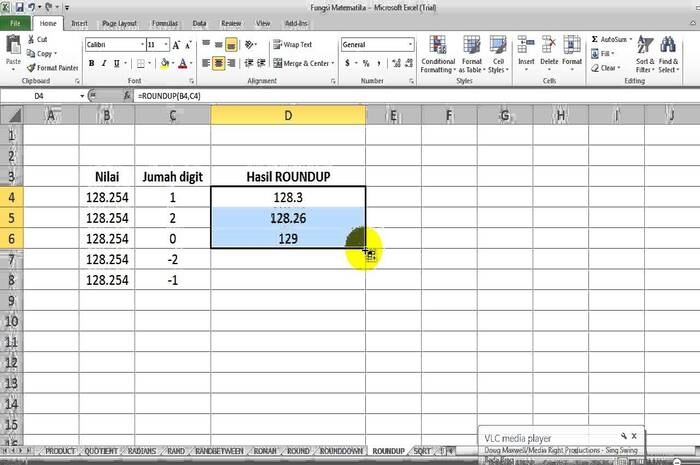
* ROUNDUP *
Rumus = ROUNDUP (angka ; num_digits) selalu membulatkan angka ke atas, menuju nilai yang lebih positif. Contoh : = ROUNDUP (3.14159 ; 2) akan memberikan hasil 3.15.
* ROUNDDOWN *
Rumus =ROUNDDOWN(angka;num_digits) selalu membulatkan angka ke bawah, menuju nilai yang lebih negatif. Contoh: =ROUNDDOWN(3.14159;2) akan memberikan hasil 3.14.
* TRUNC *
Rumus = TRUNC (angka ; num_digits) menghapus digit setelah desimal tanpa membulat kan, efektif memotong angka. Contoh : =TRUNC (3.14159 ; 2) akan memberikan hasil 3.14.
Baca Juga: Cara Membuat Nomor Urut Di Excel Secara Otomatis Dengan Cepat Dan Mudah
Untuk kebutuhan yang lebih spesifik, Excel menawarkan fleksibilitas yang luar biasa dalam pemrosesan dan presentasi data numerik.
Menguasai teknik-teknik tersebut dapat membantu kamu dalam membuat laporan dan analisis data yang lebih akurat dan profesional.
Demikian yang dapat kami sampaikan dalam mengulas tentang Metode Optimalkan Data, Trik Membulatkan Angka di Excel Dengan Mudah Terbaru 2024.



Dilarang mengambil dan/atau menayangkan ulang sebagian atau keseluruhan artikel di atas untuk konten akun media sosial komersil tanpa seizin redaksi.

Berita Terkait




Berita Terkini





Terpopuler
- 1Apple Dikabarkan Luncurkan MacBook Layar Sentuh dan iPad Mini OLED Oktober Ini
- 2Forza Horizon 6 Hadir di PS5 Januari 2027, Ini Jadwalnya
- 3Xiaomi Skynomad Catat 70.000 Pesanan di Tengah Penyusutan Pasar Range Extender China
- 4Google Ungkap Cara Login Tanpa Password, Akun Lebih Sulit Dicuri
- 5Suzuki Swift Modifikasi Mini Coupe Dijual Rp129 Juta di Indonesia
- 6Samsung Galaxy Tab S12 Resmi Dijual, Ini Harga dan Spesifikasinya
- 7Bocoran HP Oppo Layar Lebar dengan Rasio 16:9
- 8Gmail Menyita Ruang Google Drive? Ini Cara Menemukan Email Berukuran Besar
- 9Layar HP Mati Saat Telepon WhatsApp? Periksa Sensor dan Pelindung Layar
- 10Amazon Bikin Remote Khusus, Bisa Geser Halaman E-book Tanpa Menyentuh Layar