
Panduan Praktis, Cara Menghitung Rata-rata di Excel Dengan Mudah Terbaru 2024
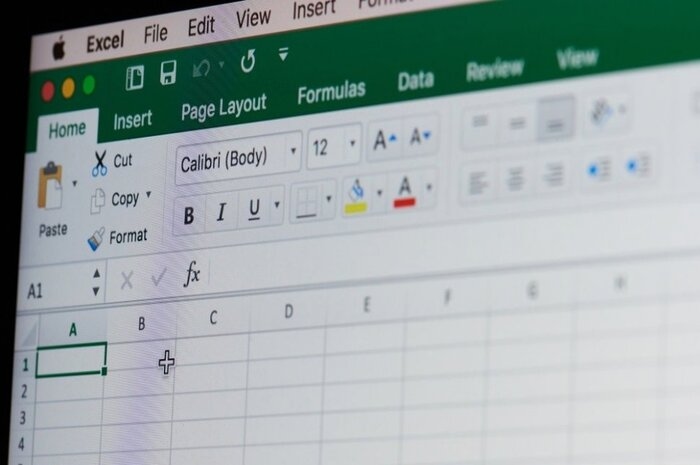
Tekno.akurat.co - Microsoft Excel merupakan salah satu aplikasi spreadsheet paling populer di dunia.
Digunakan oleh jutaan orang untuk berbagai keperluan, mulai dari keuangan hingga analisis data.
Salah satu fungsi dasar yang sering digunakan dalam Excel adalah menghitung nilai rata-rata.
Baca Juga: Cara Praktis Download Musik MP3 Dari YouTube Secara Gratis Dalam Sekejap
Salah satu rumus atau formula di Excel yang paling umum untuk menghitung rata-rata adalah AVERAGE.
Tetapi, AVERAGE bukan satu-satunya rumus yang bisa kita gunakan. Masih ada beberapa rumus lainnya yang bisa menjadi alternatif.
Dalam perjumpaan kita kali ini, kami akan mengulas mengenai Panduan Praktis, Cara Menghitung Rata-rata di Excel Dengan Mudah Terbaru 2024.
Baca Juga: Tips dan Trik WhatsApp, Cara Membuat Tulisan Dicoret, Tebal, dan Terbalik Dalam Sekejap
Cara Menghitung Nilai Rata-rata di Excel
Kami akan memberikan panduan praktis tentang cara menghitung rata-rata di Excel dengan mudah. Caranya adalah :
1. Rata-rata Data Kontinu
Kalau data tersusun secara berurutan dalam satu baris atau satu kolom, kamu bisa menggunakan fungsi AutoSum.
Rumus ini akan secara otomatis menghitung rata-rata dari data yang berada di atasnya. Mari perhatikan tutorialnya berikut ini.
Baca Juga: Cara Praktis Download Video Reels di Instagram Dalam Hitungan Detik
- Misalkan kamu memiliki data berikut dalam satu kolom (A2 sampai A7), sebagai berikut:
10, 15, 20, 25, 30, 35
- Klik sel yang berada di bawah data, dalam contoh ini sel A8.
- Klik tombol AutoSum di tab Home, dan pilih Average.
- Tekan Enter. Ini akan memberikan rata-rata dari data tersebut.
Baca Juga: Bekerja Lebih Efisien, Cara Freeze Kolom di Microsoft Excel Untuk Pemula
2. Rata-rata Data Non Kontinu
Fungsi AutoSum tidak bisa diterapkan untuk data yang letaknya terpisah-pisah. Untuk data yang tersebar, kamu bisa menggunakan fungsi AVERAGE.
Kamu cukup tuliskan formula AVERAGE di sel yang kosong dan masukkan rentang sel yang ingin dihitung rata-ratanya di dalam kurung.
Berikut ini adalah tutorial menggunakan fungsi AVERAGE untuk menghitung rata-rata di Excel.
Baca Juga: Panduan Cerdas Membeli HP Bekas, 5 Cara Terhindar Dari Penipuan dan Mendapatkan Barang Berkualitas
- Misalkan kamu memiliki data yang menyebar berikut ini.
A2: 10
A4: 20
A7: 30
- Masukkan formula =AVERAGE(A2,A4,A7) di sel kosong, jangan gunakan tanda petik.
- Kemudian tekan tombol Enter dan hasil perhitungan rata-ratanya akan ditampilkan di sel tersebut.
Baca Juga: Tips Terbaru Untuk Membuat Link Google Meet Dalam Sekejap 2024
3. Rata-rata Berbobot
Kalau kamu memiliki data dengan bobot berbeda, rumus atau formula yang tepat untuk menghitung rata-ratanya adalah SUMPRODUCT.
- Misalnya kamu memiliki data harga per unit dan jumlah unit dalam tabel berikut ini.
Harga : 20 25 35
Jumlah : 500 750 200
- Klik di sel lain, kemudian masukkan formula berikut ini
=SUMPRODUCT(A2:A4,B2:B4)/SUM(B2:B4) tanpa tanda petik.
- Tekan tombol "Enter" agar hasil perhitungan rata-ratanya ditampilkan
Baca Juga: Tips Terbaru Untuk Membuat Link Google Meet Dalam Sekejap 2024
4. Rata-rata yang Tidak Termasuk Nilai Nol
Pada sekelompok angka atau data, terkadang terdapat angka nol. Kita bisa menghitung rata-rata data tersebut dengan mengabaikan nilai nol menggunakan fungsi AVERAGEIF.
- Sebagai contoh, kita memiliki data berikut ini:
5, 10, 0, 15, 0, 20
- Klik pada salah satu sel yang kosong, kemudian tuliskan formula =AVERAGEIF(A2:A7," <>0")" tanpa tanda petik di depan dan belakang.
- Tekan tombol Ente.
Baca Juga: Privasi Nomor HP Terjaga, Trik Dan Tips Menghilangkan Nomor Dari GetContact
Itulah 4 cara untuk menghitung rata-rata di Excel yang bisa kita gunakan untuk menghitung nilai rapor siswa.
Menghitung rata-rata di Excel adalah proses yang sederhana namun sangat berguna untuk analisis data.
Dengan memahami cara-cara tersebut, kamu dapat memaksimalkan penggunaan Excel dalam pekerjaan sehari-hari.



Dilarang mengambil dan/atau menayangkan ulang sebagian atau keseluruhan artikel di atas untuk konten akun media sosial komersil tanpa seizin redaksi.

Berita Terkait




Berita Terkini





Terpopuler
- 1Apple Dikabarkan Luncurkan MacBook Layar Sentuh dan iPad Mini OLED Oktober Ini
- 2Forza Horizon 6 Hadir di PS5 Januari 2027, Ini Jadwalnya
- 3Xiaomi Skynomad Catat 70.000 Pesanan di Tengah Penyusutan Pasar Range Extender China
- 4Google Ungkap Cara Login Tanpa Password, Akun Lebih Sulit Dicuri
- 5Suzuki Swift Modifikasi Mini Coupe Dijual Rp129 Juta di Indonesia
- 6Samsung Galaxy Tab S12 Resmi Dijual, Ini Harga dan Spesifikasinya
- 7Bocoran HP Oppo Layar Lebar dengan Rasio 16:9
- 8Gmail Menyita Ruang Google Drive? Ini Cara Menemukan Email Berukuran Besar
- 9Layar HP Mati Saat Telepon WhatsApp? Periksa Sensor dan Pelindung Layar
- 10Amazon Bikin Remote Khusus, Bisa Geser Halaman E-book Tanpa Menyentuh Layar