
Tutorial Cara Menyambungkan WhatsApp Ke Laptop Dan PC, Mudah Praktis Dan Efisien

Tekno.akurat.co -WhatsApp adalah salah satu aplikasi pesan instan yang sangat populer dan banyak digunakan di seluruh dunia.
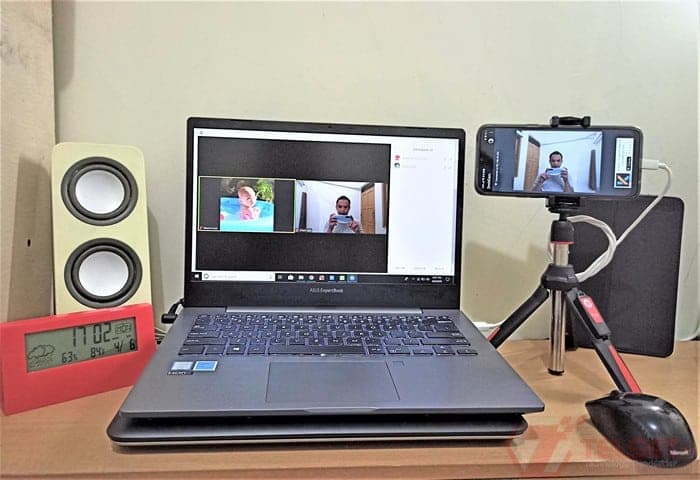
Selain bisa diakses melalui ponsel, WhatsApp juga dapat digunakan di PC dan laptop, yang memudahkan pengguna untuk tetap terhubung meskipun sedang bekerja di depan komputer.
Menggunakan WhatsApp di PC dan laptop adalah cara yang praktis dan efisien untuk tetap terhubung dengan teman, keluarga, dan rekan kerja.
Baca Juga: Tingkatkan Transaksi Bisnis dengan Mudah, Panduan Lengkap Daftar QRIS untuk Usaha Kamu
Berikut adalah tutorial lengkap cara menggunakan WhatsApp di PC dan laptop langsung saja simak dibawah ini.
Menggunakan WhatsApp Web
WhatsApp Web adalah versi web dari aplikasi WhatsApp yang dapat diakses melalui browser di PC atau laptop. Berikut adalah langkah-langkah untuk menggunakan WhatsApp Web:
-
Buka Browser: Buka browser di PC atau laptop Anda (Chrome, Firefox, Safari, atau Edge).
-
Kunjungi Situs Web WhatsApp: Akses situs resmi WhatsApp Web di web.whatsapp.com.
-
Pindai Kode QR: Anda akan melihat kode QR di layar komputer Anda. Ambil ponsel Anda dan buka aplikasi WhatsApp.
-
Buka Pengaturan WhatsApp: Di ponsel, ketuk ikon tiga titik di sudut kanan atas (untuk Android) atau ikon pengaturan di kanan bawah (untuk iOS), lalu pilih “WhatsApp Web” atau “Link a device”.
-
Pindai Kode QR: Arahkan kamera ponsel Anda ke kode QR di layar komputer untuk memindainya.
-
WhatsApp Web Terhubung: Setelah kode QR berhasil dipindai, WhatsApp Web akan terhubung dan Anda bisa mulai menggunakan WhatsApp di browser.
Baca Juga: Jangan Panik, Begini Cara Mudah Mengecilkan Suara Alarm Meteran Saat Token Listrik Hampir Habis
Menggunakan Aplikasi WhatsApp Desktop
Selain menggunakan WhatsApp Web, Anda juga bisa menginstal aplikasi WhatsApp Desktop di PC atau laptop. Berikut adalah cara menggunakannya:
-
Unduh Aplikasi WhatsApp Desktop: Kunjungi situs resmi WhatsApp di whatsapp.com/download dan unduh aplikasi WhatsApp Desktop untuk Windows atau Mac.
-
Instal Aplikasi: Setelah selesai mengunduh, buka file installer dan ikuti petunjuk untuk menginstal aplikasi WhatsApp Desktop di komputer kalian
-
Buka Aplikasi WhatsApp Desktop: Setelah terinstal, buka aplikasi WhatsApp Desktop.
-
Pindai Kode QR: Seperti pada WhatsApp Web, kalian akan melihat kode QR di layar komputer. Ambil ponsel kalian dan buka aplikasi WhatsApp.
-
Buka Pengaturan WhatsApp: Di ponsel, ketuk ikon tiga titik di sudut kanan atas (untuk Android) atau ikon pengaturan di kanan bawah (untuk iOS), lalu pilih “WhatsApp Web” atau “Link a device”.
-
Pindai Kode QR: Arahkan kamera ponsel kalian ke kode QR di layar komputer untuk memindainya.
-
WhatsApp Desktop Terhubung: Setelah kode QR berhasil dipindai, WhatsApp Desktop akan terhubung dan kalian bisa mulai menggunakan WhatsApp di aplikasi desktop.
Baca Juga: Cara Cepat dan Aman Transfer Pulsa Telkomsel ke Tri (3) yang Harus Kamu Coba
Keuntungan Menggunakan WhatsApp di PC dan Laptop
-
Kenyamanan: Mengetik pesan panjang lebih mudah dengan keyboard komputer dibandingkan dengan keyboard ponsel.
-
Efisiensi: Memudahkan multitasking saat bekerja di depan komputer tanpa harus bolak-balik antara ponsel dan PC.
-
Akses File: Memudahkan berbagi dan mengelola file yang ada di komputer, seperti dokumen, foto, dan video.
Baca Juga: Cara Praktis Pinjam Pulsa Smartfren, Solusi Cepat di Saat Darurat
Dengan mengikuti langkah-langkah di atas, kalian dapat dengan mudah mengakses WhatsApp melalui browser atau aplikasi desktop.
Itu saja yang dapat Tekno.akurat.co sampaikan kepada kalian mengenai Tutorial Cara Menyambungkan WhatsApp Ke Laptop Dan PC.



Dilarang mengambil dan/atau menayangkan ulang sebagian atau keseluruhan artikel di atas untuk konten akun media sosial komersil tanpa seizin redaksi.

Berita Terkait


Berita Terkini


Terpopuler
- 1Rekomendasi Laptop untuk Content Creator, Ini Spesifikasi yang Perlu Diperhatikan
- 2TikTok Makin Mengandalkan AI, Cara Iklan Menjangkau Pengguna Ikut Berubah
- 3Hyundai Tucson Terbaru Hadir dengan Hybrid dan Asisten AI
- 4Harga BBM Pertamina Masih Stabil, Pertamax Rp15.950 per Liter
- 5Samsung Galaxy A18 Resmi Dijual di Indonesia, Berikut Rincian Harganya
- 6Tesla Roadster Terbaru Bisa Berputar di Udara, Produksi Mulai 2028
- 75 Cara Menghemat Kuota YouTube Tanpa Berhenti Menonton Video
- 8WhatsApp Bisa Menelepon Orang Tanpa Akun, Begini Caranya
- 9Microsoft Peringatkan AI Agent Bisa Jadi Ancaman Keamanan Perusahaan
- 10Tips Aman Menggunakan AI untuk Membuat CV Lamaran Kerja