
Cara Mengaktifkan Play Store di Android dan Chromebook HP Dengan Sangat Mudah
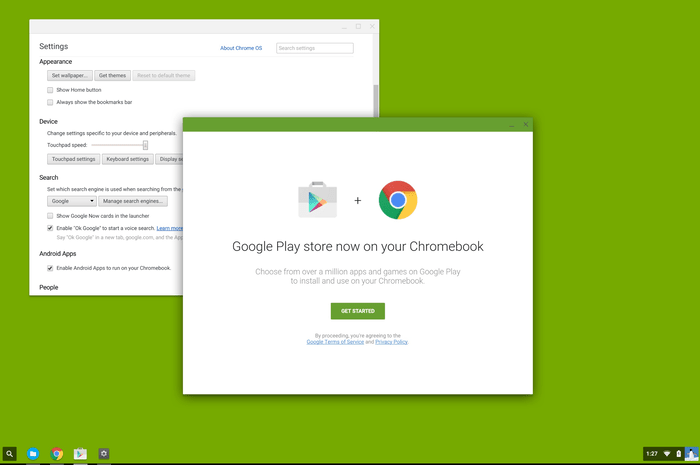
Tekno.akurat.co - Cara mengaktifkan Play Store di Android dan Chromebook sebenarnya mudah-mudah saja. Namun dari kedua sistem tersebut, akan ada perbedaan yang cukup signifikan. Namun, akan tergantung dari masalah yang menyebabkannya. Kalau tidak ada, tentu saja aman.
Semua sistem android pada dasarnya mensupport Google Play Store, dan memang sudah menjadi bawaannya. Sistemnya sendiri ditenagai oleh Google, sehingga HP dengan sistem tersebut sudah bisa dipastikan memiliki Google Play Store di dalamnya. Tetapi, kalian mungkin merasa kesulitan.
Proses pengaktifannya sendiri membutuhkan internet, dan juga sebuah akun, sehingga, jika kedua hal tersebut tidak dipenuhi, kalian tidak akan bisa menggunakan layanan Play Store sama sekali. Hal seperti ini memang lumayan jarang terjadi, biasanya terjadi pada mereka yang baru beli.
Baca Juga: Cara Menghapus Riwayat Pencarian di Akun Instagram Terbaru 2024 Tanpa Ribet
Untuk mereka yang mungkin masih awam mengenai HP android dan bagaimana cara menggunakannya, jelas ini akan menjadi masalah. Namun kalian tidak perlu khawatir, karena proses pengaktifannya sendiri tidak akan ribet, jadi bisa kalian lihat caranya nanti.
Sedangkan untuk Chromebook sendiri memiliki kasus yang cukup berbeda. Artinya, ada masalah yang mungkin menyebabkan perangkat tersebut tidak bisa mengakses Play Store sama sekali. Dan masalah yang kami maksudkan berhubungan dengan yang namanya seri perangkat.
Menurut sumber yang kami dapatkan, tidak semua Chromebook mensupport Google Play Store, atau sistem android di dalamnya. Sehingga, kalian tidak akan bisa menginstal aplikasinya sama sekali. Jadi sebelum mencari caranya, silahkan cek Chromebook yang kalian miliki.
Cara Mengaktifkan Play Store di Android dan Chromebook
Seperti apa yang sudah kami bilang di awal, keduanya memiliki cara yang cukup berbeda, sehingga tutorialnya tidak akan bisa disamakan. Untuk kalian yang belum tahu bagaimana cara mengaktifkan Play Store di Android, silahkan ikuti cara dibawah ini:
- Pastikan kalian memiliki jaringan internet, karena Play Store hanya bisa diakses dalam kondisi tersebut
- Jika sudah, silahkan cari aplikasinya di halaman utama HP kalian
- Logonya adalah kantong belanja, dengan petunjuk warna warni yang mengarah ke kanan
- Setelah masuk, kalian akan diminta untuk membuat akun Google
- Silahkan buat akun Google terlebih dahulu
- Isi persyaratan yang ada, dan ingat-ingat password yang sudah dibuat
- Setelah selesai semuanya, Play store pun akan langsung aktif, dan bisa dipakai.
Untuk android sendiri memang cukup mudah untuk dilakukan, mengingat sistemnya memang men-support Google Play Store dari awal pembuatan. Sedangkan untuk kasus Chromebook sendiri memang sedikit ribet. Namun, kami telah menyediakan langkah-langkahnya disini:
- Pastikan Chromebook kalian kompatibel dengan Google Play Store, atau men-supportnya
- Untuk mengeceknya, silahkan pergi ke setting dan cari logo aplikasi tersebut. Jika kalian tidak dapat menemukannya, maka Chromebook yang dipakai saat ini memang tidak mensupport Google Play Store
- Jika sudah dipastikan support, sekarang kalian pergi ke pengaturan yang ada di bagian jam, kemudian klik logo "gear", dan cari Play Store disana
- Jangan lupa di aktifkan agar layanannya bisa kalian pakai
- Setelah itu, tinggal setujui persyaratan yang ada, dan Play Store sudah bisa kalian pakai di Chromebook.
Baca Juga: Cara Mengembalikan Kontak yang Hilang di WhatsApp Dengan Mudah, Berikut Tutorialnya
Kesimpulan
Mengenai masalah Chromebook, jika kalian masih belum yakin layanannya bisa mengakses Play Store atau tidak, silahkan Googling seri device yang dipakai di internet. Dan lihat apakah tipe, atau seri yang dipakai memang mensupport Play Store.
Jika halaman resminya mengatakan kalau device kalian mendukung Play Store, maka kalian bisa menginstalnya di Chromebook masing-masing. Caranya sendiri mudah, cukup perhatikan tutorial yang telah kami buat di atas.



Dilarang mengambil dan/atau menayangkan ulang sebagian atau keseluruhan artikel di atas untuk konten akun media sosial komersil tanpa seizin redaksi.

Berita Terkini





Terpopuler
- 1Forza Horizon 6 Hadir di PS5 Januari 2027, Ini Jadwalnya
- 2Apple Dikabarkan Luncurkan MacBook Layar Sentuh dan iPad Mini OLED Oktober Ini
- 3Samsung Galaxy A27 5G Punya Paket Free Fire, Bonus hingga Rp1 Juta
- 4Xiaomi Skynomad Catat 70.000 Pesanan di Tengah Penyusutan Pasar Range Extender China
- 5Google Ungkap Cara Login Tanpa Password, Akun Lebih Sulit Dicuri
- 6Suzuki Swift Modifikasi Mini Coupe Dijual Rp129 Juta di Indonesia
- 7Bocoran HP Oppo Layar Lebar dengan Rasio 16:9
- 8Samsung Galaxy Tab S12 Resmi Dijual, Ini Harga dan Spesifikasinya
- 9Gmail Menyita Ruang Google Drive? Ini Cara Menemukan Email Berukuran Besar
- 10Layar HP Mati Saat Telepon WhatsApp? Periksa Sensor dan Pelindung Layar