
Aplikasi Android Terus Berhenti? Lakukan Pemeriksaan Ini Sebelum Menginstal Ulang
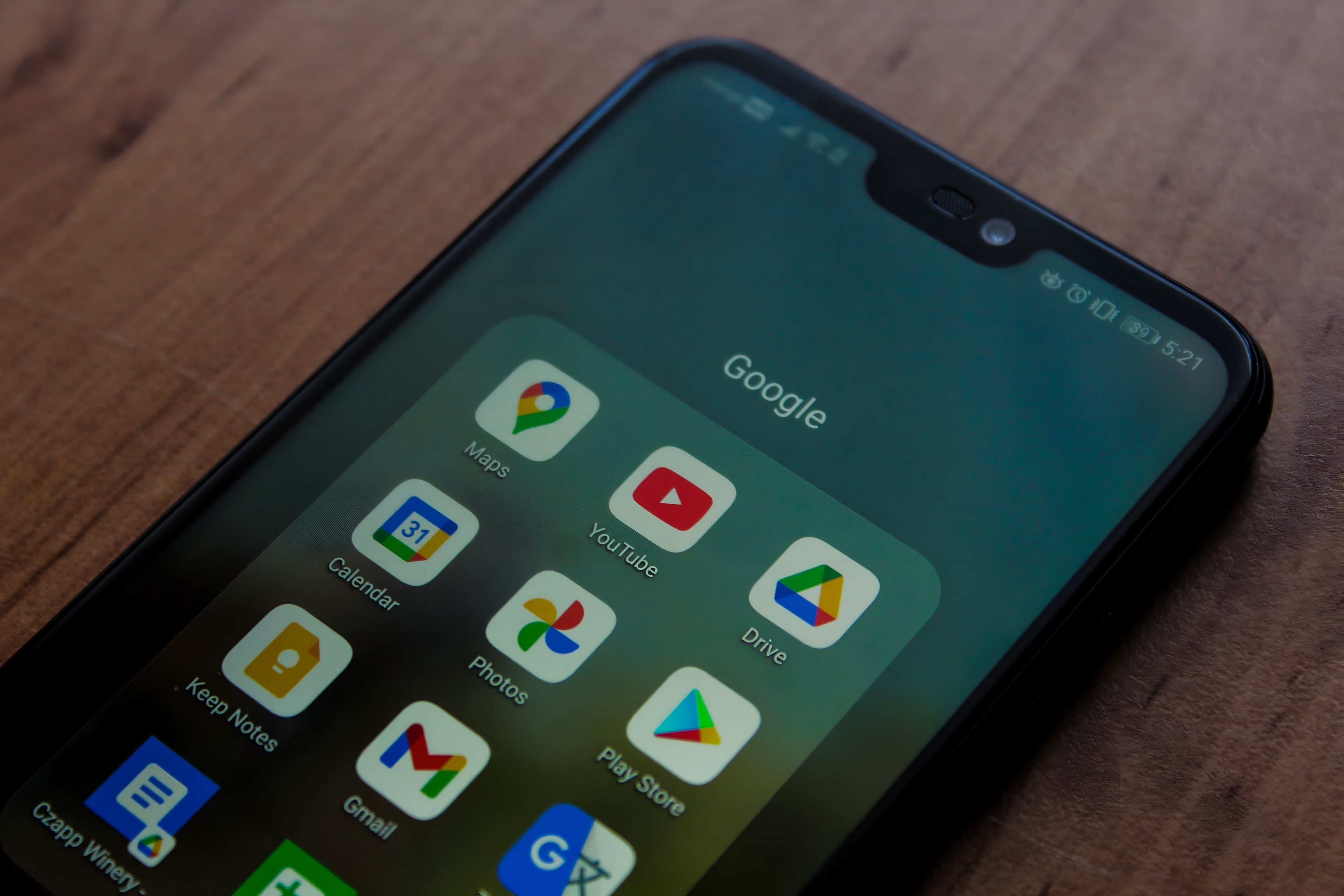
AKURAT.CO Aplikasi yang tiba-tiba tertutup saat digunakan bisa mengganggu aktivitas, terutama ketika pengguna sedang mengedit dokumen, membuka media sosial, atau melakukan transaksi.
Terkadang muncul pesan bahwa aplikasi telah berhenti bekerja atau app keeps stopping. Masalah ini dapat terjadi pada satu aplikasi saja maupun beberapa aplikasi sekaligus.
Penyebabnya cukup beragam, mulai dari versi aplikasi yang bermasalah, ruang penyimpanan yang menipis, hingga ketidakcocokan dengan sistem operasi. Menghapus dan memasang ulang aplikasi memang bisa menjadi solusi, tetapi bukan langkah pertama yang harus dilakukan.
Ada beberapa pemeriksaan sederhana yang dapat membantu mengatasi gangguan tanpa langsung kehilangan pengaturan atau data aplikasi.
Periksa Pembaruan dan Ruang Penyimpanan HP
Langkah pertama adalah memastikan aplikasi menggunakan versi terbaru. Pengembang biasanya merilis pembaruan untuk memperbaiki bug, meningkatkan stabilitas, dan menyesuaikan aplikasi dengan sistem operasi terbaru.
Buka Google Play Store, cari aplikasi yang bermasalah, kemudian periksa apakah tersedia tombol Update. Jika ada, lakukan pembaruan dan coba jalankan kembali aplikasi.
Selanjutnya, periksa kapasitas penyimpanan internal. HP yang hampir penuh dapat mengalami gangguan ketika aplikasi membutuhkan ruang untuk menyimpan data sementara atau memproses file.
Buka Pengaturan, kemudian pilih Penyimpanan untuk melihat kapasitas yang tersisa. Jika ruang terlalu sedikit, hapus file yang memang tidak diperlukan atau pindahkan dokumen berukuran besar ke penyimpanan lain.
Perhatikan juga pembaruan Android. Jika gangguan mulai muncul setelah pembaruan sistem, periksa apakah tersedia pembaruan lanjutan dari produsen perangkat.
Bersihkan Cache dan Periksa Izin Aplikasi
Cache merupakan data sementara yang digunakan aplikasi agar proses tertentu berjalan lebih cepat. Namun, data sementara yang bermasalah terkadang dapat memicu gangguan.
Pengguna Android dapat membuka Pengaturan, memilih Aplikasi, lalu mencari aplikasi yang mengalami masalah. Masuk ke bagian Penyimpanan dan pilih Hapus cache jika tersedia.
Jangan langsung memilih Hapus data karena tindakan tersebut dapat menghapus pengaturan atau informasi lokal aplikasi. Pada aplikasi tertentu, pengguna bahkan perlu masuk kembali menggunakan akun mereka.
Periksa pula izin aplikasi, terutama jika gangguan terjadi ketika menggunakan kamera, mikrofon, lokasi, atau penyimpanan. Pastikan izin yang diperlukan sudah diberikan.
Jika hanya satu aplikasi yang terus berhenti setelah semua langkah dilakukan, pertimbangkan untuk memasangnya ulang. Pastikan data penting sudah dicadangkan terlebih dahulu. Namun, jika banyak aplikasi mengalami masalah bersamaan, kemungkinan gangguan berasal dari sistem atau perangkat sehingga pemeriksaan lebih lanjut diperlukan.


Dilarang mengambil dan/atau menayangkan ulang sebagian atau keseluruhan artikel di atas untuk konten akun media sosial komersil tanpa seizin redaksi.
Berita Terkini





Terpopuler
- 1BYD Yangwang U9 Xtreme Tembus 503 Km/Jam, Jadi Mobil Produksi Tercepat
- 2Honda Avancier Generasi Terbaru Segera Hadir, Usung Teknologi Hybrid Baru
- 3Krisis Chip Memori Diprediksi Memburuk hingga 2027, Harga Komponen PC Terancam Naik
- 4Chery Tarik 53.882 Unit Tiggo 5x dan Omoda di China, Ada Masalah pada As Roda Belakang
- 5Daihatsu Hijet Cargo dan Atrai Diperbarui, Kini Lebih Irit BBM
- 6Alasan Mengapa HP Bisa Mengenali Wajah Pemiliknya Meski Berada di Tempat Gelap
- 7Aplikasi Android Terus Berhenti? Lakukan Pemeriksaan Ini Sebelum Menginstal Ulang
- 8Microsoft Paint Punya Celah Keamanan Berbahaya, Pengguna Windows Diminta Update
- 9Flashdisk Tidak Terbaca di Laptop? Periksa Format dan Port USB
- 10Motorola Hadirkan Earbuds AI Penerjemah Bahasa, Baterai Tahan 37 Jam