Pengguna Android Wajib Tahu, Inilah Cara Mengembalikan Tampilan WhatsAp Seperti Semula
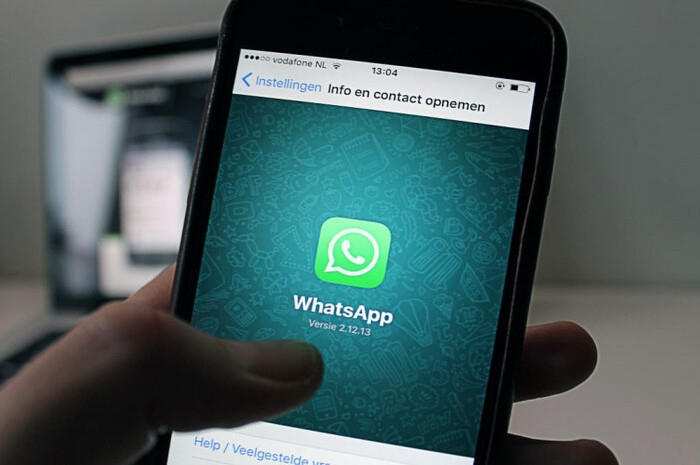
Tekno.akurat.co - Cara mengembalikan tampilan WhatsApp seperti semula akan diulas berikut ini.
Sosial media milik Meta.Inc satu ini termasuk platform pesan singkat yang cukup populer di dunia.
Identik dengan tampilan warna hijau, WhatsApp memiliki beragam fitur yang dapat diguna kan.
Sepertinya, dalam pembaharuan sistem terbaru, tampilan WhatsApp versi Android ini beru bah seperti tampilan di perangkat iOS atau iPhone.
Baca Juga: Fitur Aplikasi WhatsApp yang Tidak Banyak Pengguna Tahu Padahal Berguna, Ayo Cobain
Suatu kebahagiaan bagi kami dapat mengulas tentang Pengguna Android Wajub Tahu, Inilah Cara Mengembalikan Tampilan WhatsApp Seperti Semula.
Sebelum berubah seperti sekarang ini, bar menu utama di WhatsApp Android terletak di atas kolom daftar obrolan.
Setelah mendapat perubahan, kolom bar obrolan kini terletak di bagian bawah. Bagi sebagian pengguna, perubahan yang terjadi di WhatsApp ini membuat mereka tidak nyaman.
Pengguna pun ingin mengubah tampilan aplikasi WhatsApp seperti sebelum mendapatkan pembaharuan.
Lalu, bagaimana cara mengembalikan tampilan WhatsApp seperti semula? Berikut Akurat.tek no.co akan memberikan informasinya dirangkum dari berbagai sumber, Jumat (22/3/2024).
Baca Juga: Cara Mengganti Tema Pada Aplikasi WhatsApp Biar Tampilan Lebih Menarik
Cara Mengembalikan Tampilan Aplikasi WhatsApp Seperti Semula
Cara mengembalikan tampilan WA seperti semula bisa dilakukan ada dua cara, yakni secara force close dan install ulang aplikasi.
1. Dengan Cara Menggunakan Force Close
- Buka menu Settings atau Setelan di perangkat Android kamu.
- Lalu, cari opsi Aplikasi atau Aplikasi dan Notifikasi.
- Temukan dan ketuk aplikasi WhatsApp dari daftar aplikasi yang telah terpasang.
- Cari menu Paksa Berhenti atau Force Close di halaman informasi aplikasi WhatsApp.
- Nantinya akan muncul pertanyaan konfirmasi.
- Klik Setuju untuk menutup WA secara paksa.
- Kembali ke menu beranda dan buka aplikasi WhatsApp.
Baca Juga: Aplikasi WhatsApp Tidak Bisa Diupdate, Penyebab dan Solusinya
2. Dengan Cara Install ULang
- Buka Google Play Store.
- Ketik WhatsApp di kolom pencarian.
- Unduh dan install aplikasi WhatsApp.
- Jika sudah terinstall, buka aplikasi WhatsApp.
- Setujui Persyaratan dan Ketentuan sebelum menggunakan WhatsApp.
- Lakukan verifikasi nomor telepon yang telah terdaftar di WhatsApp.
- Kamu akan masuk ke akun WhatsApp.
Baca Juga: Menengok Aplikasi WhatsApp Aero, Perbedaan dan Bahayanya
Cara Mengembalikan Chat WhatsApp Setelah Mereset
Setelah melakukan reset WhatsApp, tentu data dan chat akan hilang dari aplikasi. Jika kamu sudah membackup, kamu dapat mengembalikan chat tersebut. Berikut langkah-langkahnya:
- Buka aplikasi WhatsApp di HP kamu.
- Aplikasi akan menampilkan pilihan untuk mengembalikan chat dari backup, setelah kamu memasukkan nomor telepon.
- Kemudian, pilih Restore atau Kembalikan.
- Tunggulah beberapa saat hingga proses pengembalian chat selesai.
Baca Juga: Cara Blur Tampilan Pada WhatsApp Supaya Tidak Dilihat Orang Lain
- Jika sudah selesai, kamu bisa melihat kembali semua chat dan data WhatsApp seperti semula.
Demikian yang dapat kami sampaikan dalam mengulas Pengguna Android Wajub Tahu, Inilah Cara Mengembalikan Tampilan WhatsAp Seperti Semula. Semoga bermanfaat
Dilarang mengambil dan/atau menayangkan ulang sebagian atau keseluruhan artikel di atas untuk konten akun media sosial komersil tanpa seizin redaksi.

Berita Terkait


Berita Terkini