Ampuh! Coba 5 Cara Ini untuk Mengatasi Masalah Driver yang Tidak Kompatibel di Laptop dengan Mudah
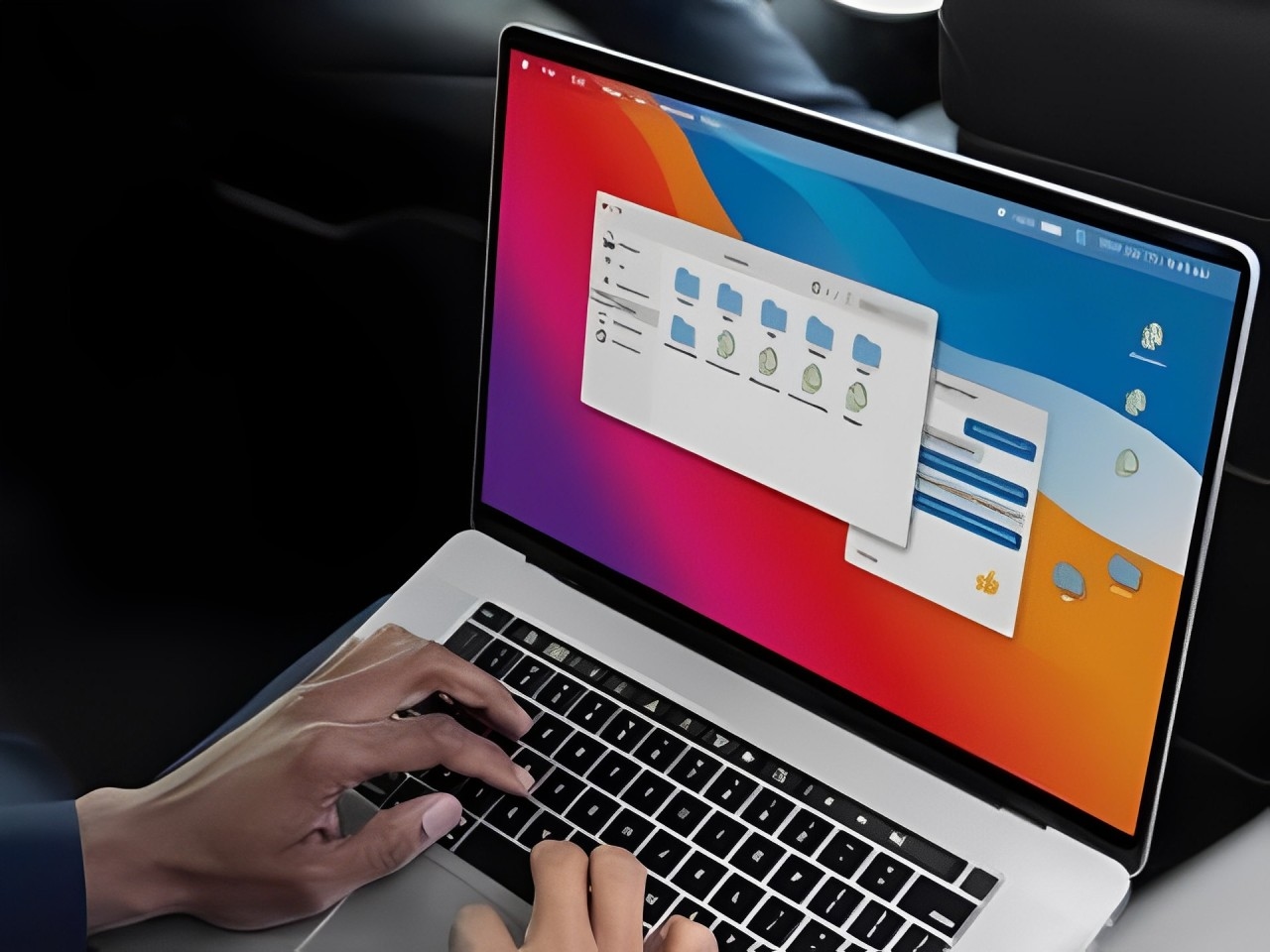
AKURAT TEKNO - Masalah driver yang tidak kompatibel di laptop sering menjadi penghambat kinerja perangkat.
Ketika driver tidak berfungsi dengan baik, bisa menyebabkan berbagai masalah, mulai dari performa yang menurun hingga perangkat keras yang tidak dikenali.
Dalam artikel ini, kita akan membahas beberapa solusi praktis untuk mengatasi isu ini. Dengan mengikuti langkah-langkah yang tepat, Anda dapat mengembalikan laptop Anda ke kondisi optimal.
Berikut adalah cara-cara untuk memperbaiki masalah driver yang tidak kompatibel di laptop Anda, dikutip dari berbagai sumber.
1. Pahami Masalah Driver yang Tidak Kompatibel
Driver yang tidak kompatibel dapat disebabkan oleh berbagai faktor, seperti pembaruan sistem operasi atau perangkat keras yang usang.
Masalah ini bisa membuat perangkat keras tidak berfungsi dengan benar atau bahkan tidak dikenali oleh sistem operasi.
Langkah pertama untuk mengatasi masalah ini adalah dengan mengidentifikasi driver mana yang tidak kompatibel.
Baca Juga: Fitur Galaxy AI Terbaru Kini Ada di Galaxy Z Flip6, Solusi Canggih untuk Komunikasi Global
Anda dapat menggunakan Device Manager untuk memeriksa status driver di laptop Anda. Jika ada tanda peringatan kuning, itu menandakan adanya masalah.
2. Update Driver dengan Versi Terbaru
Salah satu cara yang efektif untuk memperbaiki masalah driver adalah dengan memperbarui ke versi terbaru.
Kunjungi situs web produsen perangkat keras Anda dan unduh driver terbaru yang sesuai dengan model perangkat Anda. Instal driver tersebut dan restart laptop Anda.
Ini seringkali menyelesaikan masalah kompatibilitas dan memastikan perangkat keras berfungsi dengan optimal. Pastikan untuk memilih driver yang sesuai dengan versi sistem operasi Anda.
Baca Juga: Atasi Laptop yang Terlalu Lama Saat Booting dengan Cara Super Gampang Ini
3. Gunakan Fitur Troubleshooter di Windows
Windows menyediakan fitur Troubleshooter yang dapat membantu mengidentifikasi dan memperbaiki masalah driver secara otomatis.
Buka Settings > Update & Security > Troubleshoot. Pilih perangkat keras atau komponen yang mengalami masalah dan jalankan Troubleshooter.
Fitur ini akan memindai dan mencoba memperbaiki masalah secara otomatis, membuat proses perbaikan menjadi lebih mudah dan cepat.
4. Rollback Driver ke Versi Sebelumnya
Jika pembaruan driver terbaru tidak berhasil atau menyebabkan masalah baru, Anda bisa mencoba melakukan rollback ke versi sebelumnya.
Buka Device Manager, klik kanan pada perangkat yang bermasalah, dan pilih Properties. Di tab Driver, pilih Roll Back Driver.
Ini akan mengembalikan driver ke versi sebelumnya yang mungkin lebih stabil. Namun, pastikan Anda memiliki versi lama yang kompatibel sebelum melakukan rollback.
Baca Juga: Transformasi Konten Traveling! Ini 3 Tips Bikin Video Keren dengan Galaxy Z Flip6
5. Instal Driver Secara Manual
Jika semua cara di atas tidak berhasil, Anda bisa mencoba menginstal driver secara manual.
Unduh driver dari situs resmi produsen perangkat keras atau perangkat lunak yang relevan.
Pastikan Anda memilih driver yang tepat untuk model perangkat Anda. Setelah mengunduh, jalankan file instalasi dan ikuti petunjuk di layar untuk menyelesaikan proses instalasi.
Dengan mengikuti langkah-langkah di atas, Anda dapat mengatasi masalah driver yang tidak kompatibel di laptop Anda dan memastikan perangkat Anda berfungsi dengan baik.
Jika masalah tetap berlanjut, pertimbangkan untuk menghubungi layanan dukungan teknis atau membawa laptop Anda ke teknisi profesional.***
Dilarang mengambil dan/atau menayangkan ulang sebagian atau keseluruhan artikel di atas untuk konten akun media sosial komersil tanpa seizin redaksi.
Berita Terkait



Berita Terkini