Atasi Laptop yang Terlalu Lama Saat Booting dengan Cara Super Gampang Ini
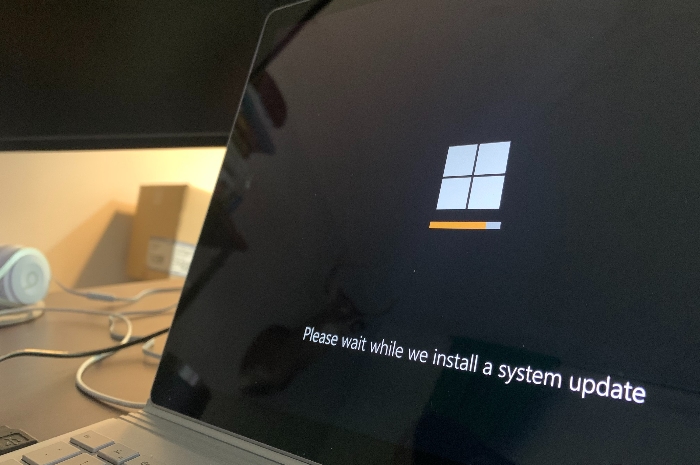
AKURAT TEKNO - Laptop yang membutuhkan waktu lama untuk booting dapat mengganggu produktivitas dan mengurangi efisiensi kerja.
Berbagai faktor bisa menyebabkan masalah ini, mulai dari perangkat keras yang menurun kinerjanya hingga perangkat lunak yang tidak optimal.
Artikel ini akan membahas beberapa langkah praktis yang dapat Anda lakukan untuk mempercepat proses booting laptop Anda.
Baca Juga: Banyak Diminati! Ini Perbandingan Galaxy S23 vs iPhone 13, Mana yang Lebih Bagus?
Berikut adalah cara-cara untuk mengatasi laptop yang terlalu lama saat booting.
Periksa dan Bersihkan Startup Programs
Salah satu penyebab umum laptop yang lambat saat booting adalah banyaknya program yang dimuat saat startup.
Program-program ini dapat memperlambat proses booting karena mereka memakan sumber daya sistem.
Untuk mengatasi hal ini, buka Task Manager dengan menekan Ctrl + Shift + Esc, lalu pilih tab Startup.
Di sini, Anda dapat menonaktifkan program-program yang tidak perlu agar tidak diluncurkan secara otomatis saat laptop dinyalakan. Pastikan hanya program-program penting yang aktif di startup.
Perbarui Driver dan Sistem Operasi
Driver yang usang dan sistem operasi yang tidak diperbarui dapat memperlambat waktu booting.
Pastikan semua driver perangkat keras Anda terbaru dengan mengunjungi situs web produsen perangkat keras atau menggunakan Windows Update untuk memperbarui sistem operasi Anda.
Pembaruan ini sering kali mencakup perbaikan yang dapat meningkatkan kinerja sistem secara keseluruhan, termasuk waktu booting.
Cek dan Optimalkan Hard Drive
Hard drive yang penuh atau terfragmentasi dapat menyebabkan waktu booting yang lama.
Gunakan utilitas Disk Cleanup untuk menghapus file-file yang tidak perlu dan memanfaatkan defragmentasi untuk menyusun ulang data di hard drive.
Jika Anda menggunakan SSD, pastikan firmware SSD terbaru diinstal dan gunakan alat optimasi khusus SSD jika tersedia.
Baca Juga: Tenang! Ini 10 Cara Mudah Atasi Laptop yang Tidak Mendeteksi USB Drive atau Perangkat Eksternal
Nonaktifkan Efek Visual yang Tidak Perlu
Windows memiliki berbagai efek visual yang bisa memperlambat proses booting. Untuk mengurangi beban sistem, Anda dapat menonaktifkan efek visual yang tidak penting.
Pergi ke Control Panel > System > Advanced System Settings > Performance > Settings, dan pilih opsi "Adjust for best performance". Ini akan mematikan sebagian besar efek visual dan mempercepat proses booting.
Lakukan Pemeriksaan Kesehatan Sistem
Masalah perangkat keras, seperti RAM yang rusak atau hard drive yang mengalami kerusakan, juga dapat memperlambat waktu booting.
Gunakan alat diagnostik sistem untuk memeriksa kesehatan perangkat keras Anda.
Baca Juga: Tenang! Ini 10 Cara Mudah Atasi Laptop yang Tidak Mendeteksi USB Drive atau Perangkat Eksternal
Misalnya, gunakan Windows Memory Diagnostic untuk memeriksa masalah RAM dan utilitas hard drive untuk memeriksa status hard drive Anda.
Dengan mengikuti langkah-langkah di atas, Anda dapat mengatasi masalah laptop yang terlalu lama saat booting dan mengembalikan performa laptop Anda ke kondisi optimal.
Jika masalah tetap berlanjut, pertimbangkan untuk melakukan pemeriksaan lebih mendalam oleh teknisi profesional.***
Dilarang mengambil dan/atau menayangkan ulang sebagian atau keseluruhan artikel di atas untuk konten akun media sosial komersil tanpa seizin redaksi.
Berita Terkait



Berita Terkini