
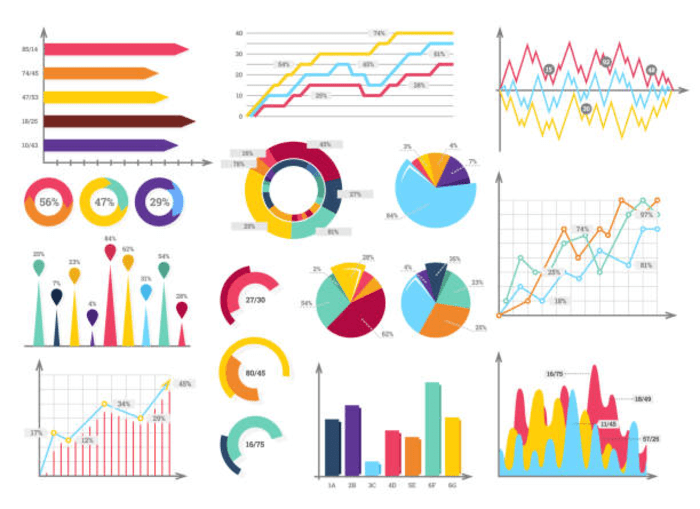
Tekno.akurat.co - Cara membuat grafik di Google Sheets perlu kalian ketahui jika ingin membuat tampilan data menjadi jauh lebih bagus dan akurat. Penggunaan grafik pada sebuah data sebenarnya lumayan cukup umum, jadi bukan hanya ada pada Google Sheets saja.
Google sendiri menyediakan beberapa layanan yang dapat kalian akses secara online, sebagai salah satu contohnya adalah Google Doc, dan juga Google Sheets. Keduanya memiliki fungsi berbeda. Untuk pembuatan dokumen kalian bisa menggunakan Google Doc di internet.
Sedangkan untuk Google Sheets sendiri biasanya digunakan untuk memasukkan berbagai data, atau cara kerjanya lebih mirip dengan Microsoft Excel. Keduanya sendiri memang didesain untuk membuat sebuah data agar menjadi lebih ringkas, dan dapat dengan mudah di pahami
Penggunaan grafik pada Google Sheets dapat kalian manfaatkan agar data yang kalian miliki tampak lebih bagus dibandingkan dengan yang tidak menggunakannya. Hanya saja, sebelum grafik bisa dibuat kalian membutuhkan datanya terlebih dahulu, karena grafiknya akan disesuaikan.
Baca Juga: Cara Menghapus Riwayat Pencarian di Akun Instagram Terbaru 2024 Tanpa Ribet
Untuk jenis grafiknya sendiri ada lumayan cukup banyak, dan kalian bisa menggunakan yang mana saja. Untuk masalah tampilan memang akan berbeda, namun data yang diubah menjadi grafik tersebut tetap akan sama. Ada beberapa penyesuaian lainnya juga yang bisa kalian coba.
Nanti, bukan hanya bentuk saja yang bisa kalian ubah, ada beberapa hal lainnya yang dapat disesuaikan pada saat kalian membuat sebuah grafik di Google Sheets. Dengan demikian, grafik yang akan kalian buat nanti bisa disesuaikan dengan gaya masing-masing, dan ini perlu dicoba.
Cara Membuat Grafik di Google Sheets
Sebelum masuk ke dalam cara pembuatannya, mari kita perhatikan keuntungan apa saja yang bisa kalian dapatkan saat menggunakan grafik pada Google Sheets. Memang tidak banyak, keuntungan menggunakan grafik pada Google Sheets ada pada tampilan, dan pemarapan.
Tampilan yang kami maksudkan adalah kemudahan audience dalam melihat data yang kalian berikan. Daripada menyediakan teks dan angka saja, orang yang akan memperhatikan data pada Google Sheets kalian akan lebih mudah menangkap informasinya dengan menggunakan sebuah grafik.
Lalu penggunaan grafik juga akan membuat audience lebih mudah memahami apa yang coba kalian paparkan. Atau dengan kata lain, pada saat kalian mencoba untuk membandingkan kedua data. Jika menggunakan grafik, presentasi dan visualnya dapat menggambarkan dengan bagus.
Jadi penggunaan grafik ini akan menjadi jauh lebih menguntungkan jika kalian berencana membuatnya untuk dipresentasikan, ataupun disetorkan kepada orang lain. Untuk yang belum tahu, cara membuat grafik di Google Sheets adalah sebagai berikut:
- Pertama silahkan buka Google Sheets melalui sebuah aplikasi, atau bisa lewat web
- Pastikan data yang ada pada dokumennya sudah sesuai, karena grafik akan dibuat berdasarkan hal tersebut
- Higlight atau pilih data mana yang ingin kalian ubah menjadi grafik
- Jika sudah, klik bagian insert yang ada di atas layar
- Kemudian, ketuk chart
- Setelah itu, pilih tipe grafik yang kalian inginkan, ada beberapa pilihan tinggal pilih salah satunya saja
- Kalian bisa menyesuaikan grafiknya, seperti pewarnaan, pengubahan font, dan lain sebagainya
- Terakhir langsung pilih save saja.
Baca Juga: Mau Transfer dari BCA ke Akun OVO, Berikut Kode Transfer yang dapat Digunakan
Pembuatan grafik pada umumnya tidak akan memakan waktu yang cukup lama jika data yang kalian masukkan sudah sesuai. Karena tidak akan ada kesalahan yang dibuat oleh fitur grafik mengingat layanannya sendiri memang melihat dari data yang dipilih oleh kalian sebelumnya.



Dilarang mengambil dan/atau menayangkan ulang sebagian atau keseluruhan artikel di atas untuk konten akun media sosial komersil tanpa seizin redaksi.

Berita Terkini





Terpopuler
- 1Forza Horizon 6 Hadir di PS5 Januari 2027, Ini Jadwalnya
- 2Samsung Galaxy A27 5G Punya Paket Free Fire, Bonus hingga Rp1 Juta
- 3Google Ungkap Cara Login Tanpa Password, Akun Lebih Sulit Dicuri
- 4Samsung Galaxy Tab S12 Resmi Dijual, Ini Harga dan Spesifikasinya
- 5Layar HP Mati Saat Telepon WhatsApp? Periksa Sensor dan Pelindung Layar
- 6Mode Hemat Data Android Bisa Membatasi Internet Aplikasi, Ini Cara Mengaturnya
- 7Gmail Menyita Ruang Google Drive? Ini Cara Menemukan Email Berukuran Besar
- 8Amazon Bikin Remote Khusus, Bisa Geser Halaman E-book Tanpa Menyentuh Layar
- 9Jangan Asal Hapus Cache Aplikasi Android, Kenali Perbedaannya dengan Data