Cara Cek Penyimpanan Laptop Windows 7 Saat Memori Sudah Penuh
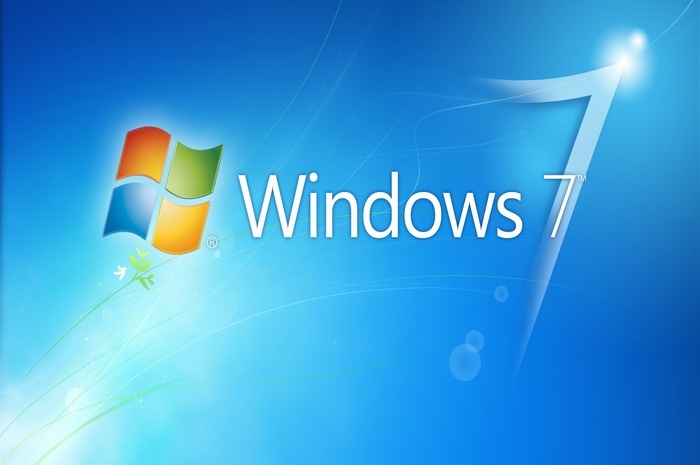
Tekno.akurat.co - Cara cek penyimpanan laptop windows 7 yang mudah digunakan. Perangkat ini memiliki spesifi kasi berbeda termasuk ruang penyimpanan bawahan(beda merk).
Ruang penyimpanan pada laptop bisa berupa hard drive (HDD) atau solid state drive (SSD), ya ng masing-masing mempunyai kelebihan dan kekurangan tersendiri.
HDD, media ruang penyimpanan yang terdiri dari sebuah disk mekanis yang digunakan menyimpan data.
SSD, media ruang penyimpanan yang terdiri dari chip memori yang lebih cepat dan mudah di akses dibandingkan HDD.
Jika penyimpanan pada laptop terlalu penuh, besar kemungkinan kinerja leptop tidak akan maksimal. Penting untuk selalu membersihkanya secara berkala untuk mendapatkan kinerja yang optimal.
Dalam pertemuan kami kali ini sengaja akan membahas tentang Cara Cek Penyimpanan Laptop Windows 7 Saat Memori Sudah Penuh.
Baca Juga: Cara Mengatasi Error SYSTEM_SERVICE_EXCEPTION Windows 7 dan 10
Cara Cek Penyimpanan Laptop Windows 7
1. Lewat Shortcut
Metode ini bisa diterapkan pada laptop windows 7 sampai 10
- Klik tombol Windows + R.
- Ketik diskmgmt.msc pada kolom Run.
- Klik Tampilan daftar hard disk yang ada di laptop.
- Klik kanan hard disk.
- Properties.
- Klik Volume.
- Kapasitas penyimpanan di laptop akan muncul.
2. Lewat This PC
Pengguna juga bisa menggunakan cara This PC. Berikut caranya:
- Buka This PC.
- Pilih hard drive (C:) dan unit removable (D:).
- Klik kanan pada unit penyimpanan Pilih Properties (Properti).
- Ukuran unit penyimpanan dan jumlah ruang yang tersisa.
Baca Juga: 7 Cara Screenshot di Laptop Windows Semua Merk Dengan Mudah dan Praktis
3. Lewat Command Prompt
Untuk yang belum tau memakai cara ini bisa ikuti petunjuk ini:
- Buka Command Prompt.
- Ketik cmd di kotak pencarian Windows.
- Klik Enter.
- Ketik perintah "dir" lalu tekan Enter.
- Ini akan menampilkan daftar file dan folder yang terdapat unit (C:)
-Ketik perintah "dir nama_unit:/"
-Klik Enter.
- Ketik "dir D:/" lalu tekan Enter.
- Pengguna bisa menambahkan opsi "dir D:/s" untuk cek keseluruhan total unit pada Hard disk.
4. Lewat Task Manager
Bahkan pengguna bisa mencoba cara ini. berikut tahapanya:
- Klik tombol Ctrl + Alt + Delete.
- Pilih Task Manager.
- Pilih Task Manager.
- Klik tab Performance.
- Tunggu hingga tampilan total hard disk yang digunakan di laptop akan muncul.
-Klik salah satu hard disk.
-Tampilan kapasitas hard disk atau penyimpanan laptop akan muncul di menu Capacity.
Baca Juga: Game Boy Advance (GBA) Emulator PC Windows 10 Full Version Download Gratis
Dari beberapa langkah- langkah tersebut manakah yang paling mudah untuk melakukan cek penyimpan pada laptop.
Dengan mengikuti langkah-langkah tersebut dapat mengecek dan mengatasi penyimpanan penuh pada laptop windows 7
Demikian yang dapat kami sampaikan semoga bisa menjadi solusi jikalau menemukan permasalan tersebut. Selamat mencoba dan Semoga bermanfaat.
Dilarang mengambil dan/atau menayangkan ulang sebagian atau keseluruhan artikel di atas untuk konten akun media sosial komersil tanpa seizin redaksi.

Berita Terkait



Berita Terkini