
Cara Install Printer Epson L3210 Terbaru Dengan Mudah Dan Cepat
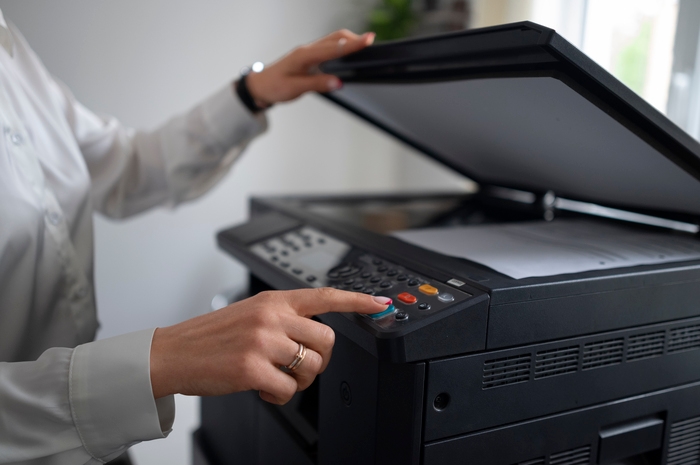
Tekno.akurat.co -Jadi untuk ulasan informasi yang akan kami jelaskan kepada kalian yaitu mengenai Cara Install Printer Epson L3210 Terbaru. Printer merupakan salah satu perangkat elektronik untuk kebutuhan pelajar dan para mahasiswa.
Dengan kalian memiliki Printer pribadi nantinya akan sangat memudahkan untuk kalian yang ingin menyelesaikan tugas kuliah. Perlu kalian ketahui juga, kini harga dari perangkat elektronik printer tersebut sangat mahal sekali.
Jadi langsung saja buat kalian yang ingin mengetahui Cara Install Printer Epson L3210 Terbaru, kalian bisa simak artikel dibawah ini sampai habis.
Baca Juga: Cek Nomor Telkomsel Masih Aktif atau Tidak Terbaru 2024
Apa Itu Printer Epson L3210?
Printer Epson L3210 adalah salah satu perangkat elektronik untuk mencetak dokumen. Printer tersebut perangkat untuk menerima teks dan output grafis melalui komputer supaya untuk bisa mentransfernya menjadi sebuah informasi diatas kertas.
Sebetulnya kini banyak dokumen yang bisa kalian kirimkan melalui versi digital. Akan tetapi dengan adanya printer tersebut bisa dibilang belum sepenuhnya tergantikan. Kini banyak sekali merek printer yang bisa kalian beli untuk mencetak dokumen yaitu salah satunya Epson L3210.
Langsung saja buat kalain yang penasaran dan ingin mengetahui Cara Install Printer Epson L3210 Terbaru, kalian bisa simak artikel berikut ini.
Baca Juga: Panduan Lengkap Cara Buat Akun Turnitin Gratis Untuk Student dan Akademis
Cara Install Driver Epson L3210:
Nah disini perlu kalian ketahui bahwa Printer L3210 menjadi salah satu produk yang memiliki keunggulan dengan berbagai fitur.
Bahkan tidak hanya untuk mencetak dokumen saja, pasalnya Printer Epson L3210 terdapat fitur tambahan seperti scan dan memfotocopy berkas.
Jadi buat kalian yang pensaran dengan caranya, kalian bisa simak artikel dibawah ini sampai habis. Berikut ini langkah-langkahnya
1. Langkah awal kalian bisa kunjungi laman resmi Epson.
2. Lalu temukan berkas driver Epson L3210 yang sesuai versi sistem operasi yang kalian gunakan.
3. Unduh file driver dan klik Download.
4. Tunggu hingga proses download file driver printer tersebut selesai.
5. Terakhir kalian bisa buka berkas file driver dan ikuti arahan instalasi driver sampai seleai.
Cara Install Printer Epson L3210:
Jika kalian sudah paham untuk cara pemasangan driver printer, kalian juga harus mengetahui proses instalasi Epson L3210 berikut ini langkah-langakhnya.
1. Pastikan printer Epson L3210 hidup dan lampu indikator menyala.
2. Tekan atau klik kanan driver lalu kalian pilih Run As Administator.
3. Selanjutnya kalian bisa beri tanda centang.
4. Jika muncul opsi pengaturan bahasa, kalian pilih bahasa Indonesia.
5. Klik Agree dan tekan Ok.
6. Tunggu proses instalasi Printer Epson L3210 sampai selesai.
7. Jika sudah berhasil nantinya kalian akan mendapatkan notifikasi Printer Driver Installation.
8. Kalau sudah semua kalian bisa langsung menguji fitur dan printer Epson L3210.
Jadi itu saja yang dapat tekno akurat jelaskan kepada kalian yaitu mengenai Cara Install Printer Epson L3210 Terbaru yang bisa kalian coba.
Baca Juga: Panduan Lengkap Cara Buat Akun Turnitin Gratis Untuk Student dan Akademis
Semoga dengan adanya artikel ini bisa dapat bermanfaat untuk kalian khususnya para mahasiswa kuliah yang ingin mencetak dokumen tugas diatas kertas dengan mudah.
Jangan lupa baca juga artikel lainnya yang sudah kami tulis seperti Tutorial, Gadget, Games, Reviews dan masih banyak lagi, sekian dari kami tekno akurat selamat mencoba terimakasih.


Dilarang mengambil dan/atau menayangkan ulang sebagian atau keseluruhan artikel di atas untuk konten akun media sosial komersil tanpa seizin redaksi.

Berita Terkini




Terpopuler
- 1Apple Hadirkan MacBook Pro Layar Sentuh, Simak Spesifikasi dan Daftar Harganya
- 2Kebocoran Data Maskapai Asia Meluas, Ratusan Ribu Informasi Penumpang Terancam
- 3CapCut Hadirkan Plugin ChatGPT, Begini Caranya Menyunting Video dengan AI
- 4vivo V80 Lite 5G Resmi Dijual di Indonesia, Usung Baterai 10.000 mAh
- 5Waymo Gandeng Toyota bZ4X untuk Robotaxi, Uji Coba Dimulai 2027
- 6Cara Menghapus Riwayat Pencarian Google di HP dan Laptop, Bisa Otomatis
- 7Bluetooth HP Terus Menyala Sendiri? Periksa Fitur Pemindaian Ini
- 8Google Gemini Kini Bisa Bikin dan Edit PDF, Dokumen, hingga Presentasi Langsung dari Chat
- 9Reddit Akan Batasi Akses Tanpa Akun, Pengunjung Perlu Login
- 10Samsung Perluas Perangkat Rumah Berbasis AI ke 5 Kawasan