
Laptop Terhubung ke Internet Tapi Tidak Bisa Mengakses Web? Begini Cara Mudah Mengatasinya
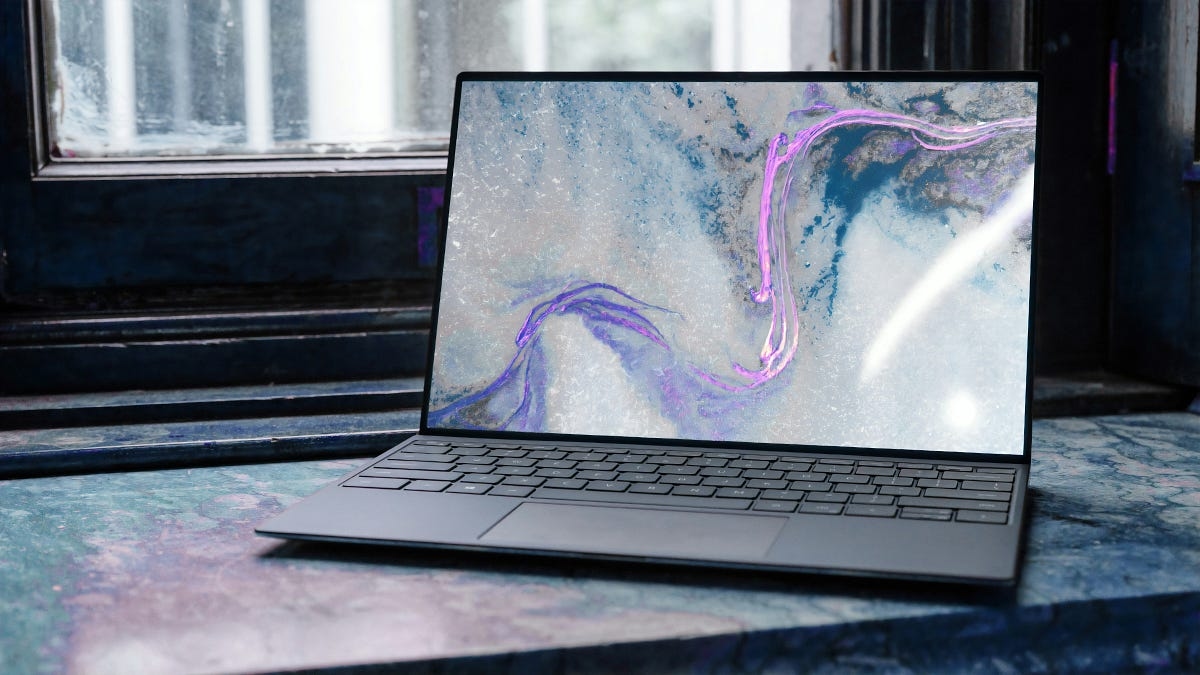
AKURAT TEKNO - Koneksi internet yang stabil sangat penting untuk produktivitas dan hiburan sehari-hari.
Namun, sering kali Anda mungkin menghadapi situasi di mana laptop Anda menunjukkan bahwa terhubung ke jaringan Wi-Fi atau Ethernet tetapi tidak dapat mengakses internet.
Masalah ini bisa disebabkan oleh berbagai faktor, mulai dari pengaturan jaringan yang salah hingga masalah dengan perangkat keras.
Langkah-langkah Mengatasi Laptop yang Tidak Bisa Mengakses Internet Meski Terhubung
Berikut adalah beberapa langkah yang dapat membantu Anda mengatasi masalah ini, dikutip dari laman support.microsoft.com.
- Periksa Koneksi Internet:
Meskipun laptop Anda menunjukkan status terhubung, masalah mungkin terletak pada koneksi internet itu sendiri.
Cobalah untuk menghubungkan perangkat lain ke jaringan yang sama dan lihat apakah mereka juga mengalami masalah.
Jika perangkat lain tidak dapat terhubung, masalahnya mungkin ada pada router atau modem Anda. Restart router atau modem dan periksa kembali koneksi.
- Restart Laptop dan Perangkat Jaringan:
Terkadang, masalah koneksi dapat diatasi dengan me-restart laptop dan perangkat jaringan.
Matikan laptop Anda, cabut kabel daya router dan modem, tunggu beberapa detik, lalu hidupkan kembali perangkat tersebut.Setelah itu, nyalakan laptop dan periksa apakah masalah teratasi.
- Periksa Pengaturan Jaringan:
Pastikan pengaturan jaringan di laptop Anda sudah benar. Buka "Pengaturan > Jaringan & Internet > Status" dan pilih "Pusat Jaringan dan Berbagi."
Baca Juga: Tenang! Ini 10 Cara Mudah Atasi Laptop yang Tidak Mendeteksi USB Drive atau Perangkat Eksternal
Pilih "Ubah pengaturan adaptor" dan pastikan koneksi yang Anda gunakan (Wi-Fi atau Ethernet) aktif dan tidak dinonaktifkan. Jika koneksi dinonaktifkan, klik kanan dan pilih "Aktifkan."
- Reset Pengaturan TCP/IP:
Masalah pada pengaturan TCP/IP bisa menyebabkan masalah koneksi.
Untuk mereset pengaturan TCP/IP, buka Command Prompt sebagai Administrator dan ketik perintah berikut: netsh int ip reset
Tekan Enter dan restart laptop Anda setelah menjalankan perintah tersebut.
Baca Juga: Suara Laptop Tidak Keluar? Ini Penyebab dan Solusi Efektif untuk Mengatasinya
- Periksa Pengaturan DNS:
Jika masalah terletak pada server DNS, Anda bisa mengubah pengaturan DNS di laptop Anda.
Buka "Pengaturan > Jaringan & Internet > Status" dan pilih "Pusat Jaringan dan Berbagi."
Pilih "Ubah pengaturan adaptor," klik kanan pada koneksi yang digunakan, pilih "Properties," kemudian pilih "Internet Protocol Version 4 (TCP/IPv4)" dan klik "Properties."
Pilih "Gunakan alamat server DNS berikut" dan masukkan alamat DNS publik seperti Google DNS (8.8.8.8 dan 8.8.4.4), lalu klik OK.
- Periksa Driver Jaringan:
Driver jaringan yang usang atau rusak dapat menyebabkan masalah koneksi.
Buka "Device Manager," pilih "Network adapters," klik kanan pada adaptor jaringan Anda, dan pilih "Update driver."
Ikuti petunjuk untuk memperbarui driver, dan restart laptop Anda setelah proses selesai.
- Nonaktifkan Firewall atau Antivirus Sementara:
Terkadang, firewall atau perangkat lunak antivirus dapat menghalangi koneksi internet.
Coba nonaktifkan firewall atau antivirus sementara dan periksa apakah Anda dapat mengakses internet.
Jika masalah teratasi, pertimbangkan untuk mengkonfigurasi pengaturan firewall atau antivirus agar tidak mengganggu koneksi.
- Jalankan Troubleshooter Jaringan Windows:
Windows menyediakan alat pemecahan masalah jaringan bawaan yang dapat membantu mengidentifikasi dan memperbaiki masalah.
Buka "Pengaturan > Pembaruan & Keamanan > Pemecahan Masalah," pilih "Koneksi Internet," dan ikuti petunjuk untuk menjalankan pemecah masalah.
Baca Juga: Harga Mulai Rp3,3 Jutaan Saja! Intip Spesifikasi Gahar Samsung Galaxy A15 5G
Jad, jika laptop Anda terhubung ke jaringan tetapi tidak bisa mengakses internet, ada beberapa langkah yang dapat Anda coba untuk memperbaiki masalah ini.
Mulai dari memeriksa koneksi internet dan pengaturan jaringan hingga mereset pengaturan TCP/IP dan DNS.
Jika masalah tetap berlanjut setelah mencoba langkah-langkah di atas, Anda mungkin perlu menghubungi penyedia layanan internet atau teknisi untuk bantuan lebih lanjut.***


Dilarang mengambil dan/atau menayangkan ulang sebagian atau keseluruhan artikel di atas untuk konten akun media sosial komersil tanpa seizin redaksi.
Berita Terkait


Berita Terkini



Terpopuler
- 1Cara Beli Tiket IMOS 2026 secara Online dan Langsung, Ini Daftar Harganya
- 2BYD Denza B5 Tarik Boeing 747 Seberat 180 Ton Sambil Bertumpu pada Dua Roda
- 3GTA 6 Resmi Dirilis, Begini Jadwal Akses dan Ukuran Download untuk Pemain Indonesia
- 4Cara Membuat SIM dan STNK Digital di HP untuk Pengendara Selama Operasi Zebra 2026
- 5Adopsi Mobil Listrik BYD Meluas ke Daerah, Infrastruktur Pengisian Daya Masih Jadi Kendala
- 6OMODA O4 Gunakan AI untuk Atur AC hingga Buat Gambar Lewat Perintah Suara
- 7Harga vivo V80 dan V80 FE di Indonesia, Ini Spesifikasinya
- 8Samsung One UI 9.5 Hadir dengan Fitur Baru, Ini Perubahan di Galaxy S26
- 9Roket Vulcan Gagal Mengudara, 40 Satelit Internet Amazon Hancur
- 10Apple Kembangkan AI Agent yang Bisa Mengendalikan Mac dan Menjalankan Pekerjaan