Tak Perlu Panik! Atasi Masalah Laptop yang Tidak Bisa Masuk Windows dan Stuck di Logo Boot dengan Langkah-Langkah Praktis Ini

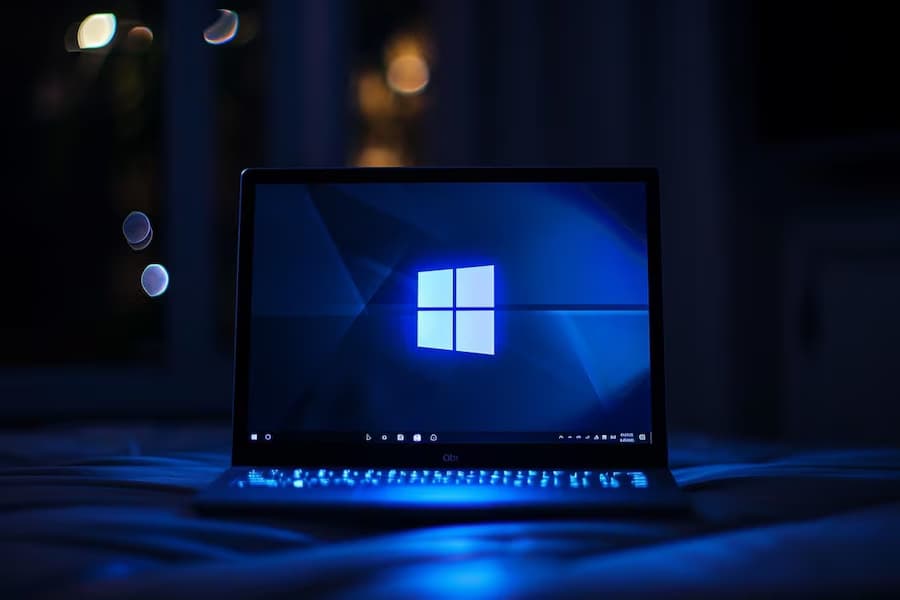
AKURAT TEKNO - Menghadapi laptop yang stuck di logo boot dan tidak bisa masuk Windows bisa sangat frustrasi.
Masalah ini sering kali disebabkan oleh kerusakan perangkat keras, masalah perangkat lunak, atau sistem yang bermasalah pada laptop.
Namun, ada beberapa langkah praktis yang dapat Anda lakukan untuk mengatasi masalah ini dan mendapatkan kembali akses ke sistem operasi pada laptop Anda.
Berikut adalah solusi jitu untuk mengatasi laptop yang tidak bisa masuk Windows dikutip dari berbagai sumber.
Baca Juga: Tenang! Ini 10 Cara Mudah Atasi Laptop yang Tidak Mendeteksi USB Drive atau Perangkat Eksternal
1. Periksa Koneksi Perangkat Keras
Langkah pertama adalah memeriksa koneksi perangkat keras. Pastikan semua komponen internal seperti RAM dan hard drive terpasang dengan benar.
Untuk melakukannya, matikan laptop, cabut semua kabel dan perangkat eksternal, dan jika diperlukan, buka casing laptop dengan hati-hati.
Periksa apakah semua komponen terpasang dengan baik dan tidak ada yang longgar.
Setelah memastikan bahwa semua koneksi aman, pasang kembali casing jika perlu dan nyalakan laptop. Cek apakah masalah masih ada setelah memeriksa koneksi perangkat keras.
Baca Juga: Suara Laptop Tidak Keluar? Ini Penyebab dan Solusi Efektif untuk Mengatasinya
2. Masuk ke Safe Mode
Jika laptop Anda masih tidak bisa booting, cobalah masuk ke Safe Mode. Safe Mode adalah mode pemecahan masalah yang memuat hanya driver dan layanan penting.
Untuk mengakses Safe Mode, restart laptop Anda dan segera tekan tombol F8 atau Shift + F8 selama proses booting.
Pilih opsi "Safe Mode" dari menu yang muncul. Dalam Safe Mode, Anda dapat memeriksa dan memperbaiki masalah seperti driver yang rusak atau perangkat lunak baru yang mungkin menyebabkan konflik.
Cobalah untuk menghapus perangkat lunak terbaru atau memperbarui driver yang mungkin menyebabkan masalah booting.
3. Gunakan Media Instalasi Windows
Jika masalah belum teratasi, Anda dapat menggunakan media instalasi Windows untuk memperbaiki booting.
Pertama, buat media instalasi Windows menggunakan komputer lain dan USB atau DVD. Masukkan media instalasi ke laptop Anda dan restart.
Akses BIOS/UEFI untuk mengatur boot dari USB atau DVD. Setelah boot dari media instalasi, pilih opsi untuk memperbaiki komputer Anda.
Anda akan memiliki beberapa opsi pemulihan, termasuk perbaikan startup yang dapat membantu memperbaiki masalah booting dan mengembalikan akses ke sistem operasi.
4. Periksa dan Perbaiki Sistem File
Salah satu penyebab laptop tidak bisa masuk Windows adalah sistem file yang rusak.
Untuk memeriksa dan memperbaiki sistem file, buka Command Prompt dari menu pemulihan di media instalasi Windows.
Ketik perintah chkdsk /f dan tekan Enter. Perintah ini akan memeriksa dan memperbaiki kesalahan pada sistem file yang mungkin menghambat proses booting.
Tunggu hingga proses selesai dan restart laptop Anda untuk melihat apakah masalah telah teratasi.
Baca Juga: Spesifikasi Samsung Galaxy A05s, Smartphone Entry Level Paling Worth It di Harga Rp2 Jutaan Saja
5. Reset atau Instal Ulang Windows
Jika semua langkah di atas gagal, opsi terakhir adalah mereset atau menginstal ulang Windows.
Dari media instalasi Windows, pilih opsi untuk menginstal ulang sistem operasi. Anda dapat memilih untuk mengatur ulang Windows dengan mempertahankan data Anda atau menghapus semuanya jika diperlukan.
Pilih opsi yang sesuai dengan kebutuhan Anda dan ikuti petunjuk di layar untuk menyelesaikan proses instalasi.
Setelah instalasi selesai, laptop Anda harus dapat booting normal kembali.
Dengan mengikuti langkah-langkah praktis ini, Anda dapat mengatasi masalah laptop yang stuck di logo boot dan tidak bisa masuk Windows.
Jika Anda masih mengalami kesulitan setelah mencoba semua langkah ini, mungkin sudah saatnya untuk menghubungi teknisi profesional untuk mendapatkan bantuan lebih lanjut.***



Dilarang mengambil dan/atau menayangkan ulang sebagian atau keseluruhan artikel di atas untuk konten akun media sosial komersil tanpa seizin redaksi.
Berita Terkait



Berita Terkini