
7 Cara Screenshot di Laptop Windows Semua Merk Dengan Mudah dan Praktis
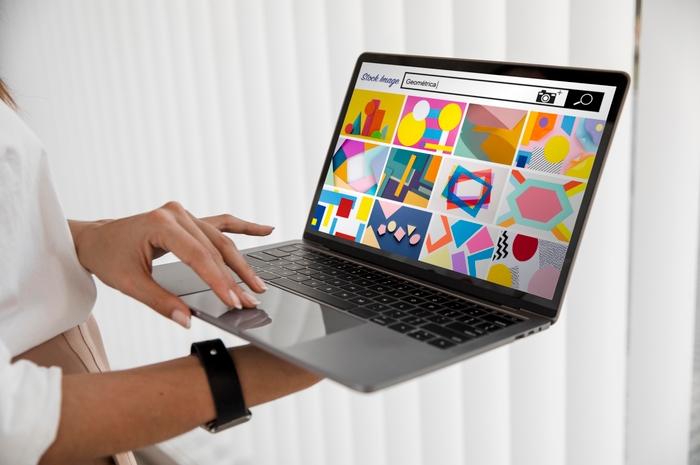
Tekno.akurat.co - Membuat tangkapan layar atau screenshot menjadi kebutuhan yang umum, terutama bagi pengguna laptop Windows.
Buat mengambil screenshot pada laptop, terdapat beberapa cara tergantung dari sistem operasi yang digunakan.
Pada dasarnya untuk Windows, pengguna dapat menekan tombol Print Screen pada keyboard atau kombinasi tombol Win + Print Screen untuk langsung menyimpan screenshot ke dalam folder Screenshots pada komputer.
Inilah cara screenshot layar laptop Windows melalui aplikasi bawaan hingga shortcut yang mudah dilakukan.
Baca Juga: Inilah 9 Laptop Intel Core i3 Termurah di Tahun 2023, Langsung Cek Harga dan Spesifikasinya Disini
Cara sceenshot layar laptop Windows melalui Paint
1. Buka halaman yang akan ditangkap layar atau screenshot.
2. Tekan tombol Print Screen.
3. Buka aplikasi bawaan Paint.
4. Tempel dengan cara Ctrl + V.
5. Klik File.
6. Pilih Save As untuk simpan.
Cara screenshot layar laptop Windows melalui Snipping Tool
1. Klik logo Windows.
2. Cari aplikasi Snipping Tool.
3. Klik Open.
4. Klik New Layar akan terpotong sesuai dengan keinginan.
5. Klik Save untuk simpan di folder.
Cara sceenshot layar laptop Windows dengan tombol Alt
1. Buka halaman yang akan ditangkap layar atau screenshot.
2. Tekan tombol Alt + Print Screen untuk salin layar.
3. Buka aplikasi bawaan Paint.
4. Tempel dengan cara Ctrl + V.
5. Klik File.
6. Pilih Save As untuk simpan.
Cara sceenshot layar laptop Windows melalui logo Windows
1. Buka halaman yang akan ditangkap layar atau screenshot.
2. Klik tombol Windows + Shift + S secara bersamaan.
3. Geser kursor untuk melakukan crop.
4. Buka aplikasi bawaan Paint.
4. Tempel dengan cara Ctrl + V.
5. Klik File.
6. Pilih Save As untuk simpan.
Cara screenshot layar laptop Windows dengan Print Screen
1. Buka halaman yang akan ditangkap layar atau screenshot.
2. Klik tombol Windows + Print Screen.
3. Tunggu layar berkedip.
4. File akan tersimpan di Pictures.
Cara sceenshot layar laptop Windows melalui Snip dan Sketc
Aplikasi seperti Snip dan Sketch menjadi aplikasi lain untuk fitur tangkapan layar yang ada di Windows 10.
1. Pastikan sudah siap berada di layar yang akan ditangkap.
2. Klik Windows + Shift + S.
3. Nantinya, gambar akan tersimpan di Pictures.
4. Pengguna juga bisa mengedit dan menyimpan tangkapan layar.
Cara sceenshot layar laptop Windows melalui PhotoScape
1. Nyalakan laptop Windows 10.
2. Buka halaman yang akan di-screenshot.
3. Download aplikasi PhotoScape lewat Browser.
4. Buka aplikasi.
5. Klik icon Screen Capture atau Menangkap Layar.
6. Tunggu kotak dialog yang menampilkan pilihan.
7. Pilih Menangkap Jendela untuk bagian layar tertentu.
8. Hasil gambar yang ditangkap akan ditampilkan.
9. Klik Save.
10. Gambar akan tersimpan di data C aplikasi PhotoScape.
Mengambil screenshot di laptop Windows sebenarnya sangat mudah.
Dan dengan memahami beberapa cara di atas, memungkinkan dapat memilih metode yang paling sesuai dengan preferensi dan kebutuhan.
Windows menyediakan berbagai opsi yang memudahkan pengguna untuk mengabadikan momen layar dengan praktis.
Cobalah beberapa cara di atas dan temukan yang paling nyaman untuk di gunakan, semoga penjelasan di atas dapat menambah kemudahan untuk screenshot dan bermanfaat.###



Dilarang mengambil dan/atau menayangkan ulang sebagian atau keseluruhan artikel di atas untuk konten akun media sosial komersil tanpa seizin redaksi.

Berita Terkait

Berita Terkini




Terpopuler
- 1Wuling Darion Terbaru Meluncur di GAW Jakarta 2026, Ini Pembaruannya
- 2Samsung Galaxy S27 Ultra Dikabarkan Hapus Kamera Telefoto 3x dan Laser Autofocus
- 3Ford Ranger Midnight Rebel Meluncur di GJAW 2026, Harga Tembus Rp789 Juta
- 4Xiaomi Hadirkan Tiga Wearable Baru di Indonesia, Ini Spesifikasi dan Harganya
- 5Pasien Neuralink Main GTA 6 Tanpa Kontroler, Perintah Digerakkan Lewat Pikiran
- 6WhatsApp Uji Coba Fitur Stiker Bersuara, Begini Cara Membuatnya
- 7Chery Siapkan Mobil Listrik Kei Car, Siap Tantang BYD Racco di Pasar Jepang?
- 8Homelife Indonesia 2026 Libatkan 1.500 Peserta dari Berbagai Sektor Industri
- 9Soundcraft Luncurkan Signature Plus Series, Mixer Analog dengan USB-C 192 kHz
- 10Bagaimana Face Recognition Bekerja? Ini Cara Smartphone Mengenali Wajah